こんなお店に
毎日の会計、1日の締め、売上の書き出しを、パソコン1台でするためのレジです。
- 機械のレジ(電子レジスター)と、Excel や紙で売上をつけているお店
- 1店舗で、パソコン1台で足りるお店
- インボイスの登録があるお店も、ないお店も
- レジの横に Windows のパソコンを置けるお店
向かないお店は、下の「いまの版でできないこと」をご覧ください。
できること
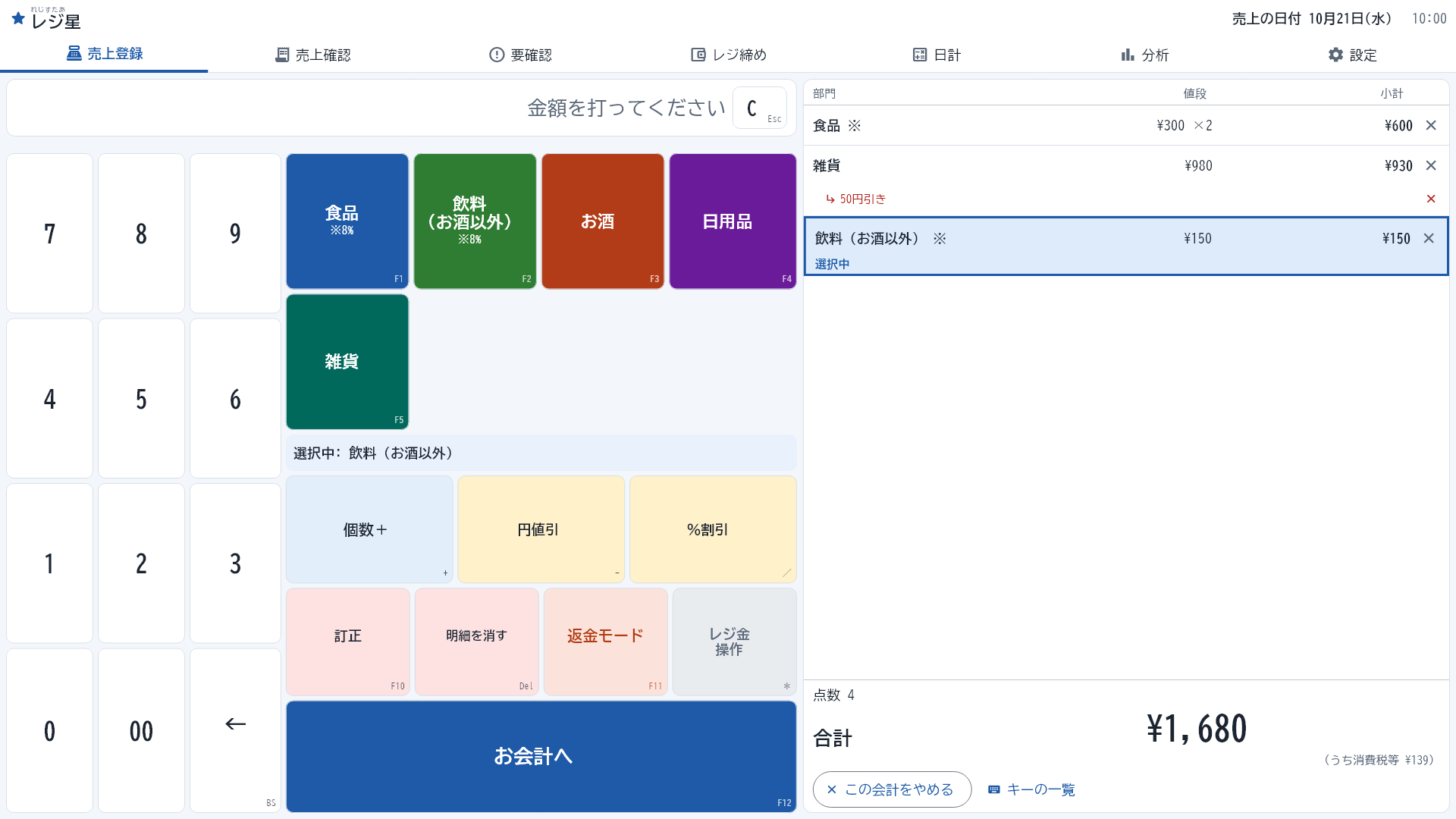
部門のボタンで打つ
金額を打って、部門のボタンを押すと、1品が入ります。部門は画面に8つ並び、あとから99まで増やせます。キーボードの F1〜F8 でも押せます。個数や値引き(円引き・%引き)も、同じ画面で打てます。消費税は 10%・8%・非課税、値段の打ち方は内税・外税のどちらも選べます。
打った品は、行の[×]で消せます(消した品は赤い線とグレーで残り、[戻す]で戻せます)。値引きは重ねられて、1段ずつ外せます。
お会計とレシート
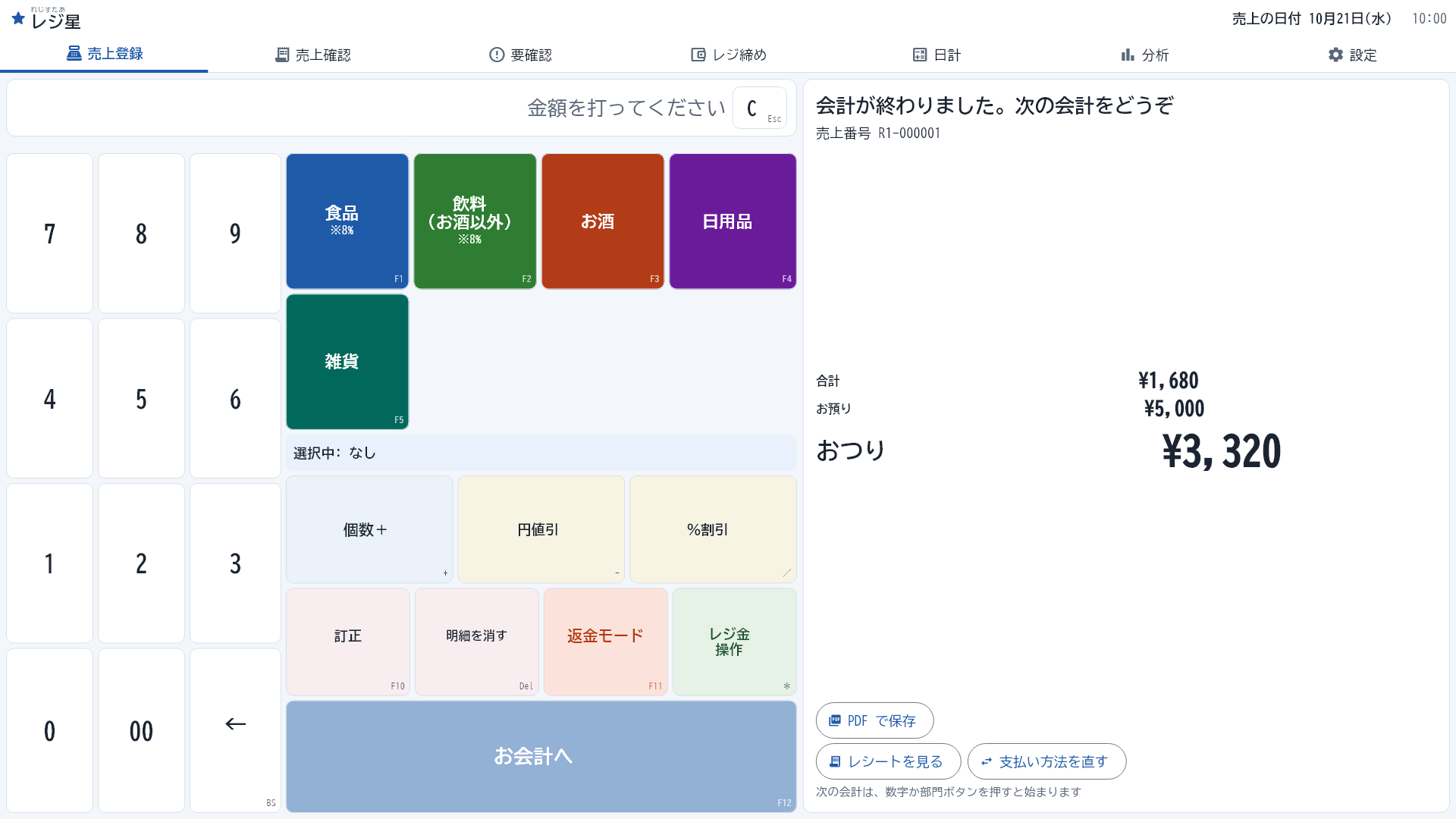
お預りを打つと、おつりが出ます。お札のボタンは、押した回数だけ足されます([1,000]を4回で ¥4,000)。何も打たずに[現金で確定]を押せば、合計ちょうどで確定できます。
クレジットカード・電子マネー・QR コードは、方法ごとのボタンを1回押して確定できます。決済そのものは別の決済端末で行い、レジ星には「どの種類で、いくら」だけを記録します(カード番号は記録しません)。現金と組み合わせる[分けて払う]もあります。
レシートは、画面で見る・PDF で保存する・プリンターに印刷する作りです。あとから再発行もできます。レシートと再発行の印刷は、Windows に入っている「Microsoft Print to PDF」で確かめました(2026年11月17日)。実物のレシートプリンターでの確かめは、まだ済んでいません。
打ち間違いの訂正と、返品
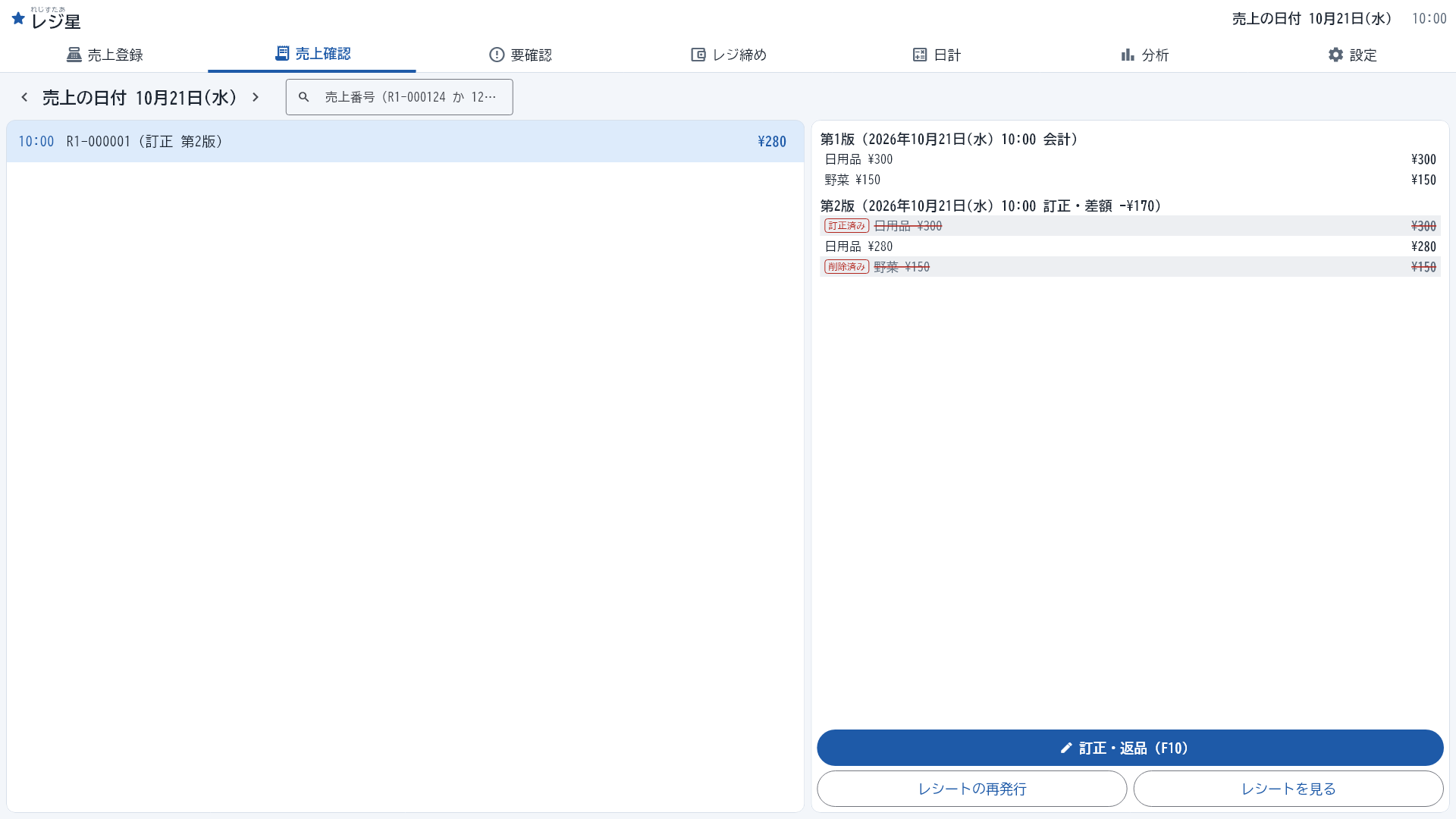
確定した会計の打ち間違いは、売上番号はそのままで、あとから直せます。直す前の内容は消えずに、履歴に残ります。
お客様にお金を返すときは「返金モード」で、ふだんと同じ打ち方で返品を記録できます。元のレシートが分からなくても、返品として記録できます。あとで確かめることは「要確認」に一覧で出ます。
支払いの方法を押し間違えたときは、[支払い方法を直す]で、その会計を取り消して打ち直せます。
日計とレジ締め
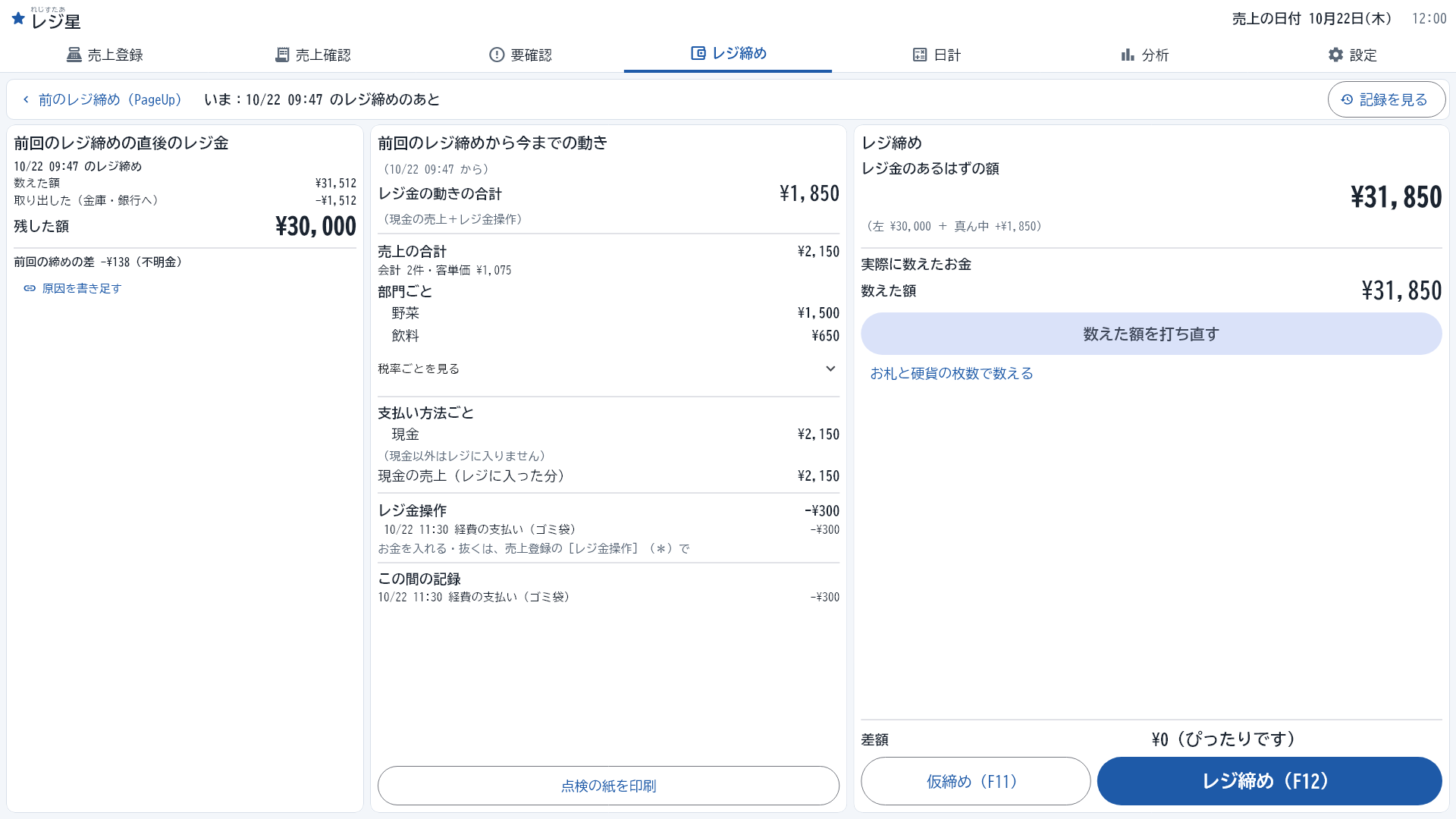
レジ星は、レジの中にいくらあるはずかを、記録から数え続けます。釣り銭を残しておくお店は、朝は何もせずに始められます。レジが空のときだけ「釣り銭を入れますか?」と聞きます(前と同じ額なら、ボタン1回です)。
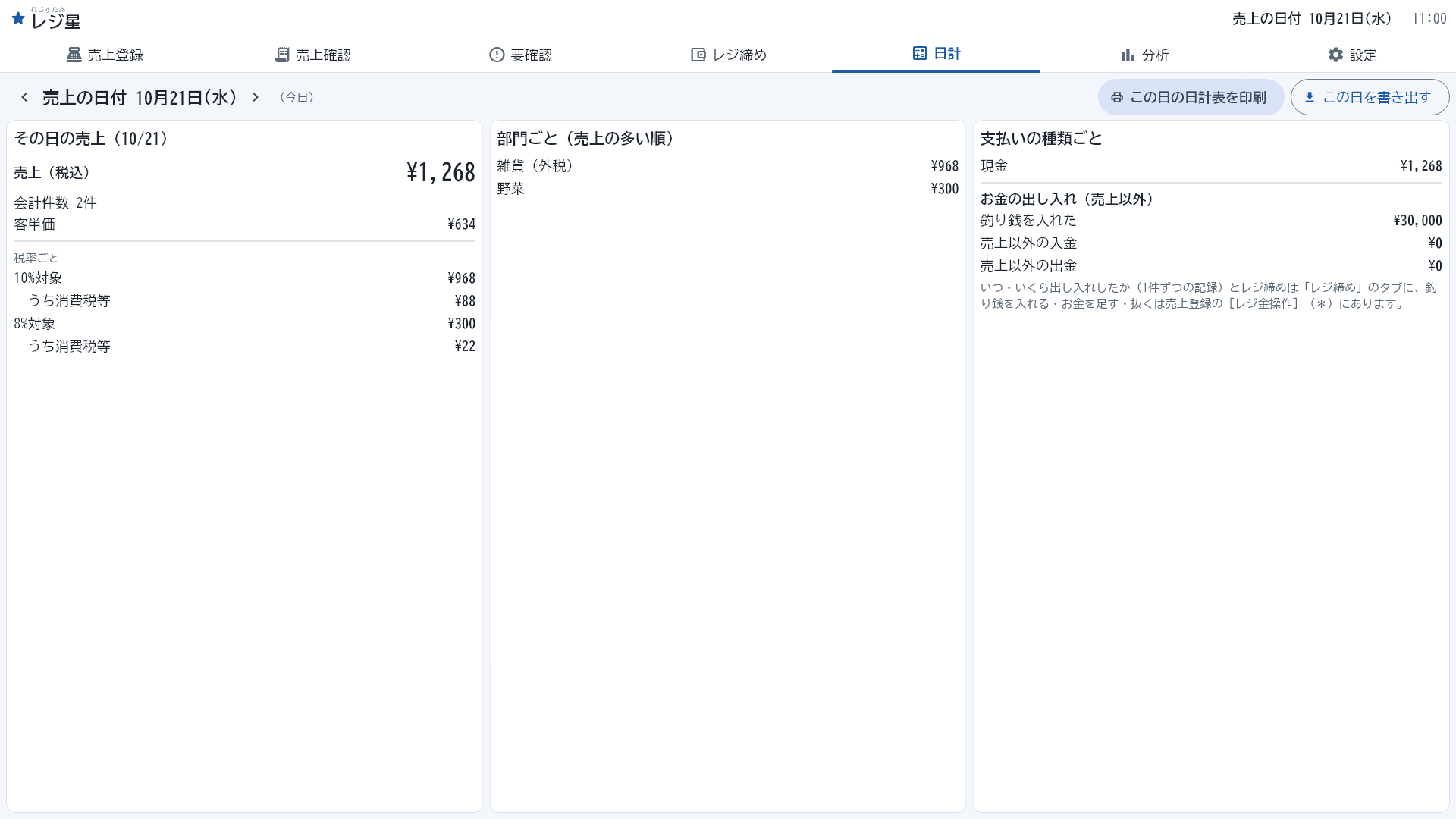
レジ締めは「レジ締め」のタブで行います。レジの中のお金を数えて入れると、あるはずの額との差が出ます。数えるときは、お札と硬貨の枚数(1万円札が何枚、5千円札が何枚…)を打つ表でも、合計でも入れられます。差が出たときは、差を「不明金」として記録して締めます(売上にはしません。原因があとで分かったら、その締めに書き足せます)。締めずに数えて差だけを確かめる「仮締め」もできます。締めたあとのお金は、「全部取り出す」「釣り銭を残して売上を取り出す」「そのまま」から、お店のやり方に合わせて選べます(枚数で数えたときは、取り出すお札と硬貨を大きい額から自動で出します)。締めても売上の日付は変わらず、1日に何回でも締められます。間違えて締めたときは、やり直せます。その日の売上は「日計」のタブで、税率ごと・部門ごと・支払いの種類ごとに見られます。釣り銭を足す・途中で売上を抜くなどは、売上登録の[レジ金操作]から記録します。
Excel で開ける書き出し
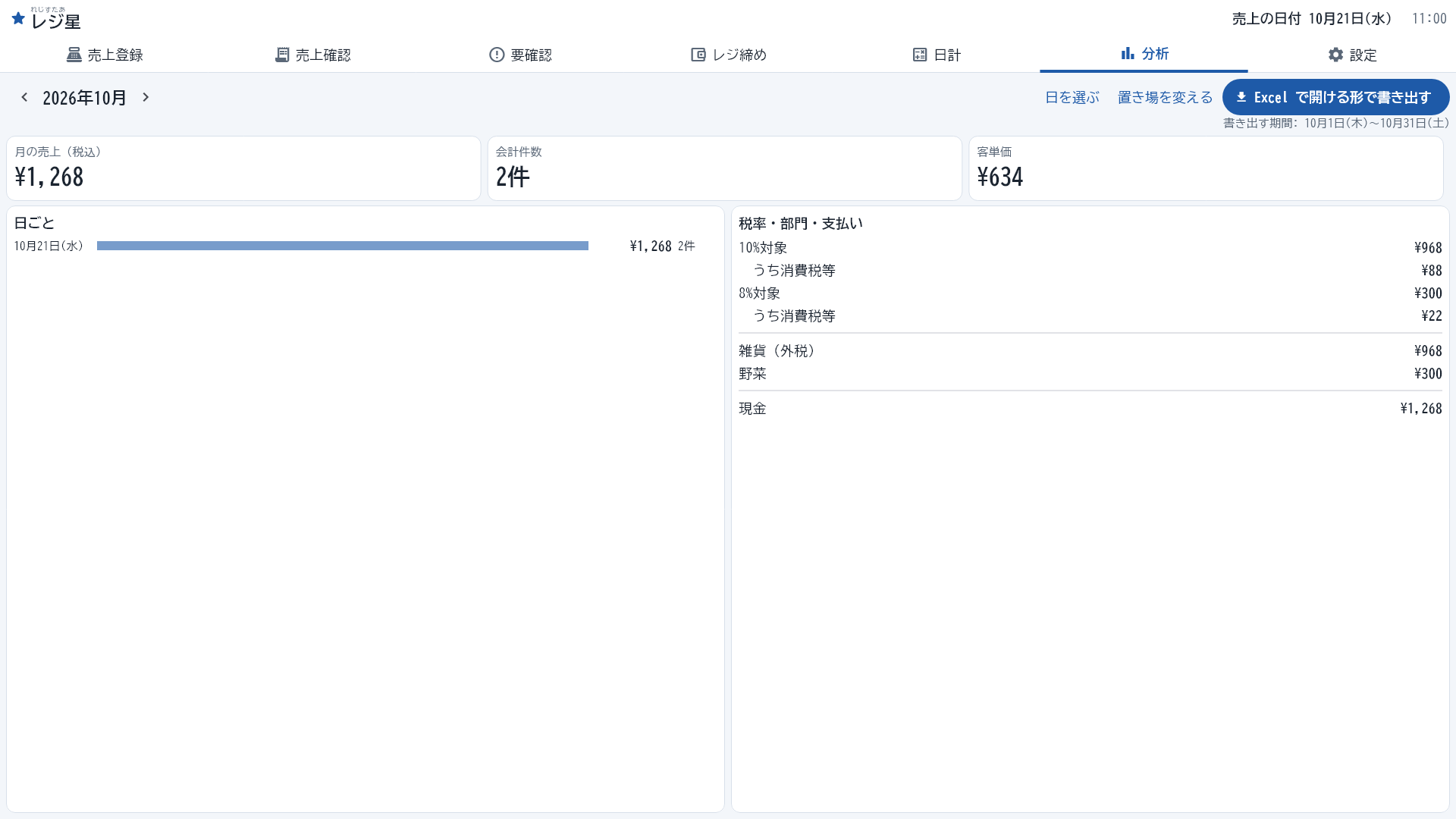
日ごと・月ごと・部門ごとの集計と、会計ごと・明細ごとの表を、Excel で開ける形(CSV)で書き出せます。いまお使いの Excel の売上表に移すときなどに使えます。Microsoft 365 の Excel(バージョン 2610)で、文字化けせずに開けることを確かめました(2026年11月17日)。
バックアップと、パソコンの買い替え
レジ締めのたびと、アプリを閉じるとき(前のバックアップのあとに記録が増えていれば)に、お店で選んだもう1か所の置き場(OneDrive などのクラウドのフォルダか USB メモリなど)へ、自動でバックアップを作ります。パソコンを買い替えるときは、バックアップから新しいパソコンへ売上の記録を戻せます。
こちらは売上の記録を預かっていないので、戻せるのはバックアップだけです。使い始めに、もう1か所の置き場を決めておいてください。
インターネットがなくても
会計・締め・バックアップ・書き出しに、インターネットは要りません。レジ星そのものに、ログインやアカウント登録はありません。購入や契約の確認のときだけ、インターネットを使います。ネットを切ったまま、はじめての設定から会計・レジ締め・バックアップ・書き出しまでできることを、Windows 11 のパソコンで確かめました(2026年11月17日)。
インボイス
登録番号を入れると、レシートに印字できます。登録していないお店では、登録番号らしい文字は印字されません。税務の最終的な判断は、税務署や税理士などの専門家にご確認ください。
そのほか
- 文字の大きさを3段階から選べます。キーボードだけでも打てます。
- 夜12時を過ぎても営業するお店のために、1日の区切りの時刻を決められます。
料金
最初の30日は無料です。契約も、お支払い方法の登録も要りません。
30日は、はじめての設定を終えた日から数えます。
そのあとも会計を記録して使い続けるときは、月500円(税込・定価)です。毎月のお支払いです。
契約は、1か月ごとに自動で更新される購読です。解約するまで、毎月500円(税込)のお支払いが続きます(お支払いの合計は、500円×契約した月の数です)。
無料の30日の途中でお申し込みいただくと、お申し込みの日から有料の期間が始まります(残りの無料の期間は引き継がれません)。
請求は、契約したときに最初の1か月分、そのあとは1か月ごとに次の1か月分です。請求の日は、Microsoft の定めに従います。
解約は、いつでも、ご自身の Microsoft アカウントのサブスクリプションの管理画面(account.microsoft.com/services)からできます。解約しても、お支払い済みの期間の終わりまでは使えます。
お支払いは、Microsoft Store を通して行います。越中ラボは、カード番号などを受け取りません。
30日が終わるとき・契約が切れたとき
営業中に、いきなり会計が止まらないようにします。
| 場面 | 動き |
|---|---|
| 30日の無料の期間が終わるとき(契約していないとき) | 終わりの7日前から、毎日「あと何日」とお知らせします。終わりの日は、営業中も会計できます。次の営業日の始めから、新しい会計の記録ができなくなります(続けるには契約します)。 |
| 契約が切れたとき(お支払いが止まった・解約した・更新しなかった、など) | 切れた日から7日間は、すべての機能が使えます(毎日お知らせします)。7日が過ぎた次の営業日の始めから、新しい会計の記録ができなくなります(続けるには契約します)。 |
| インターネットにつながらないとき | 最後に確かめた契約の有効期限までは、契約中として使えます。そのあと7日の猶予があり、猶予が終わった次の営業日の始めから、新しい会計の記録ができなくなります(続けるには契約します)。 |
止まったあとも、使えること: 売上を見る・訂正・返品・レジ締め・書き出し・バックアップ・バックアップから戻す・設定。お店の売上の記録は、お店のものです。お金を払っているかどうかで、見られなくなったり、書き出せなくなったりしません。
「営業日」は、お店で決める1日の区切りです(はじめは朝4時)。
確かめ中: ここに書いた動きは、アプリに入っています。本物の Microsoft Store とつないだ確かめは、まだ済んでいません。
お店の記録について
- 売上の記録、お店の名前・住所、インボイスの登録番号は、お店のパソコンの中にだけ保存します。越中ラボのサーバーには送りません。バックアップは、お店が選んだもう1か所の置き場(OneDrive などのクラウドのフォルダか USB メモリなど)に置かれます。
- お客様の名前・連絡先・カード番号を記録する欄は、ありません。
- こちらの都合でレジ星の販売を終えるときは、少なくとも90日の移行期間を設けます。アプリが Microsoft Store につながって、レジ星が「販売されていない」状態が72時間続いたときに、移行期間(90日)に入ります(インターネットにつながらないだけでは入りません)。その間は、これまでどおり、すべての機能が使えます。お知らせは、お店のパソコンが次にストアにつながったときに、アプリの画面に出ます。移行期間が過ぎても、契約中・猶予・お試しが残っていれば、その期限まで使えます。すべて終わったあとは、新しい会計の記録ができなくなりますが、売上を見る・訂正・返品・レジ締め・書き出し・バックアップ・バックアップから戻す・設定は、引き続きできます。
くわしくは、プライバシーポリシーと利用規約をご覧ください。
いまの版でできないこと
- カードや電子マネーの決済そのもの(別の決済端末で決済して、レジ星には種類と金額を記録します)
- 商品を登録して呼び出したり、商品の数を管理したりすること。バーコードリーダーをつないでも、読んだ番号は金額に入らない作りです(USB のバーコードリーダーで確かめました。2026年11月17日)。
- 複数のお店・複数のパソコンをまとめて管理すること(パソコンごとに別の記録になります)
- お客様の名前や連絡先の管理(会員・ポイント)
- Windows 以外のパソコンやタブレット、スマートフォンでの利用
始め方
- Microsoft Store で「レジ星」を入れます。 (確かめ中: Microsoft Store での公開の準備中です)
- はじめての設定をします。アプリを開くと、「レジ星 はじめての設定」の画面が出ます。お店の名前、インボイスの登録の有無、値段の打ち方(内税か外税か)、使う部門、1日の区切り、レシートのプリンターを、順に決めます。あとから[設定]で変えられます。お試しの30日は、ここを終えた日から数えます。
- 試し打ちをします。税の区分、内税・外税、端数の扱い、1日の区切りの時刻、インボイスの登録の有無が、意図したとおりになっているか確かめてください。
- バックアップの置き場を決めます。[設定]の「バックアップ」で、もう1か所の置き場(OneDrive などのクラウドのフォルダか USB メモリ)を選んで、[いまバックアップを作る]を押します。パソコンが壊れても、バックアップがあれば新しいパソコンに戻せます。
くわしい使い方は、使い方・よくある質問へ。
お困りのときは support@rejistar.etchulab.com へ。
お問い合わせのときは、売上の記録、バックアップのファイル、お客様の名前や連絡先を添えないでください。
動作環境
| Windows | 日本語版の Windows 11 の、64 ビット版(x64)。 |
|---|---|
| 画面 | 1280×800 以上を推奨(表示の拡大 100% のとき)。1920×1080 の画面で、表示の拡大 100%・125%・150% のどれでも、売上登録・お会計・レジ締め・設定の画面に、はみ出しや欠けが無いことを確かめました(窓をいちばん小さくしたときも。2026年11月17日)。 |
| プリンター | Windows にプリンターとして入っているレシートプリンター(紙の幅 58mm・80mm)、または普通のプリンター(A4)に印刷する作りです。プリンターが無くても、画面で見て PDF に保存できます。印刷は、Windows に入っている「Microsoft Print to PDF」で確かめました(2026年11月17日)。実物のレシートプリンターでの確かめは、まだ済んでいません。 |
| バーコードリーダー | いまの版には、バーコードで商品を呼び出す機能はありません。 |
| インターネット | 会計には要りません。購入や契約の確認のときに使います。 |