使い方・よくある質問
レジ星(れじすたあ)は、Windows のパソコンで使う、小さなお店のためのレジです。
このページでは、はじめての設定から、毎日の会計、締め、困ったときまでを説明します。ボタンや画面の文は、アプリの画面のとおりに書いています。
お困りのときは support@rejistar.etchulab.com へ。お問い合わせのときは、売上の記録、バックアップのファイル、お客様の名前や連絡先を添えないでください(くわしくは最後の「お問い合わせのとき」)。
1. はじめての設定
アプリを初めて開くと、「レジ星 はじめての設定」の画面が出ます。
- 初めて使うとき: [はじめて使う]を押して、お店の名前や部門などを決めます(7つ。あとで[設定]から直せます)。
- パソコンを買い替えたとき: [前の PC のバックアップ(USB メモリなど)から始める]を押して、前のパソコンで作ったバックアップから、売上の記録とお店の設定(部門など)を戻します。くわしくは「10. バックアップ」。
[はじめて使う]を押すと、次の7つを順に決めます。[次へ]と[戻る]で進み、最後に[この内容で始める]を押します。
| 順 | 項目 | 決めること |
|---|---|---|
| 1 | お店の名前・住所・電話 | お店の名前は入れてください。住所と電話は、なくてもかまいません。レシートの上に出ます |
| 2 | インボイス(適格請求書)の登録 | 「している」「していない」「分からない(していないで始めます)」から選びます。「している」を選んだら、登録番号(T と13桁の数字)を入れます |
| 3 | 値段の打ち方 | 「内税」(値段に消費税が入っている。一般的な設定)か「外税」(値段に消費税を足す)か。300円を打ったときの例が出ます |
| 4 | 部門(ボタン) | 使う部門に印を付けます(1つ以上)。画面の8つの枠に、この順で並びます。99まで、あとで足せます。名前・税率・並びを自分で決めたいときは、[自分で細かく決める(名前・税率・並び)]を押します |
| 5 | 1日の区切り | 何時で「その日の売上」を区切るか。夜12時を過ぎても営業するお店は、閉店より後の時刻にします |
| 6 | レジのお金 | 「レジ締めのあと、レジのお金はどうしていますか?」に答えます(全部取り出す/釣り銭だけ残して売上を取り出す/そのまま入れておく/締めのたびに決める)。あわせて、釣り銭(おつり用のお金)の額(「あとで決める」もできます)と、お札と硬貨の枚数で数えるかを選びます。くわしくは「9. 日計とレジ締め」 |
| 7 | レシートのプリンター | あとで[設定]の「プリンター」から選べます。選ぶまでは、画面でレシートを見せたり PDF で保存したりできます |
部門の名前についてひとこと: 部門の名前は、レシートにそのまま品名として出ます。「野菜」「雑貨」のように、軽減税率の品かどうかが分かる名前にしてください。
登録していないお店へ: 登録していないお店が、登録番号に似た番号をレシートに印字すると、罰則があります。レジ星は、「していない」を選んだお店のレシートに、登録番号やそれに似た文字を出しません。
あとから直せます: ここで決めたことは、すべて[設定]から変えられます。ただし、確定した売上は変わりません。
無料のお試しの30日は、はじめての設定を終えた日([この内容で始める]を押した日)から数えます。くわしくは「15. よくある質問」の料金の項。
2. 開店のとき(釣り銭)
レジ星は、レジの中のお金を「あるはずの額」(記録から計算した、いまレジに入っているはずのお金)として数え続けます。前の晩に釣り銭を残したお店は、朝は何もせずに、そのまま会計を始められます。
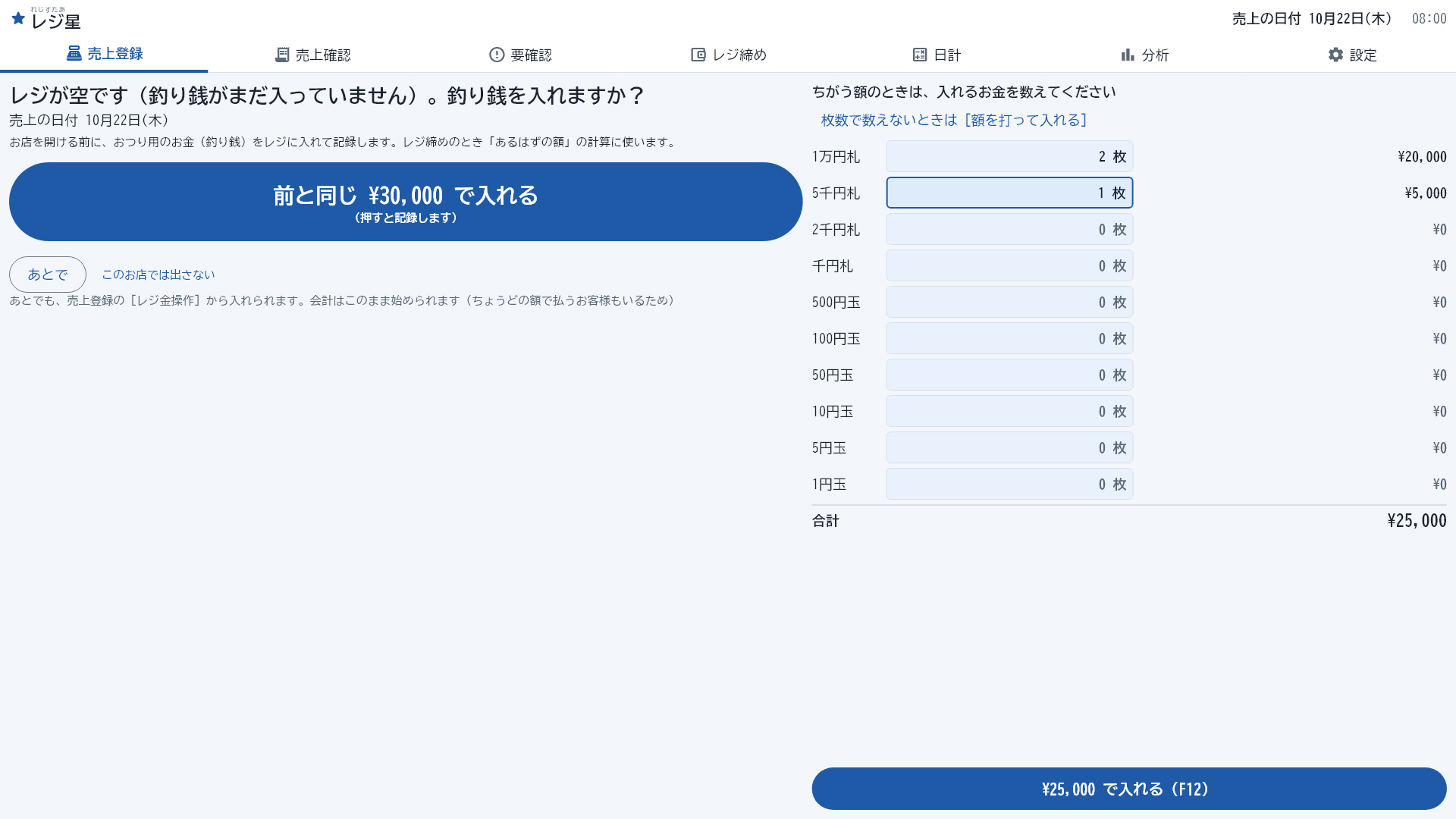
レジが空のときだけ(あるはずの額が0円のとき)、アプリを開くと「レジが空です(釣り銭がまだ入っていません)。釣り銭を入れますか?」と聞きます。
- [前と同じ ¥30,000 で入れる]: 前と同じ額([設定]の「レジのお金」の釣り銭の額)を、ボタン1回で記録します。
- 額がちがうとき: 入れるお金を数えて、右の表に枚数を打ち(1万円札が何枚、5千円札が何枚…)、[¥○ で入れる](F12)を押します。枚数で数えないときは、[額を打って入れる]で額を打ちます。
- [あとで]: 会計はそのまま始められます(ちょうどの額で払うお客様もいるためです)。釣り銭は、あとで売上登録の[レジ金操作]の「釣り銭を入れる」から入れられます。
現金を扱わないお店は、画面の「このお店では出さない」か、[設定]の「レジのお金」で、この案内を出さないようにできます。両替(お札と小銭の入れ替え)は、レジの中の合計が変わらないので、記録しません。
開店前の確認(使うお店だけ)
開店の前にレジのお金を数えて確かめたいお店は、[設定]の「レジのお金」で「開店前にお金を数える」を「する」にします(初めは「しない」)。すると、お店を開けるときに「開店前の確認: レジのお金を数えてください。あるはずの額 ¥30,000(10/22 19:00 の締めで残した額)」の画面が出ます。数えて[確定](F12)を押します。差が出たときは、レジ締めと同じく、差を不明金として記録します(初めの設定では、[差額を不明金として処理]を押してから記録します)。
この画面が出るのは、次の2つのときです。
- 前の日の分をレジ締めしたあと、まだ会計をしていないとき(アプリを開いたまま日付が変わったときや、夜中の営業で日付が変わったあとに締めたときも含みます)
- その日にまだ何も記録していない朝に、アプリを開いたとき
営業の途中(会計のあと)や、昼の交代で締めたすぐあとには出ません。
開店前の確認は、締めではありません(売上は区切らず、締めの紙も出ません)。[あとで(次の開店のときに聞きます)]を押すと、そのときは閉じて、次の開店のときにまた聞きます。画面が出なかったときも、レジ締めのタブの左の欄の[開店前の確認(お金を数える)]から、いつでも数えられます(「開店前にお金を数える」を「する」にしているときだけ出るボタンです)。
3. 会計のしかた
画面の上に7つのタブがあります: 売上登録/売上確認/要確認/レジ締め/日計/分析/設定(Ctrl+1〜7 でも切り替えられます)。会計は「売上登録」で行います。
基本の3ステップ
① 金額を打つ ② 部門ボタンを押す ③ お会計へ
- テンキー(画面のテンキー、またはキーボードの数字)で、金額を打ちます。
- 部門ボタンを押します。これで1品が入ります。
- 品を打ち終えたら、[お会計へ](F12)。
打てる金額は、7桁までです。金額を打たずに部門ボタンを押すと、「金額を先に打ってください」と出ます(部門に決まった金額を入れているときは、その金額で1点入ります)。
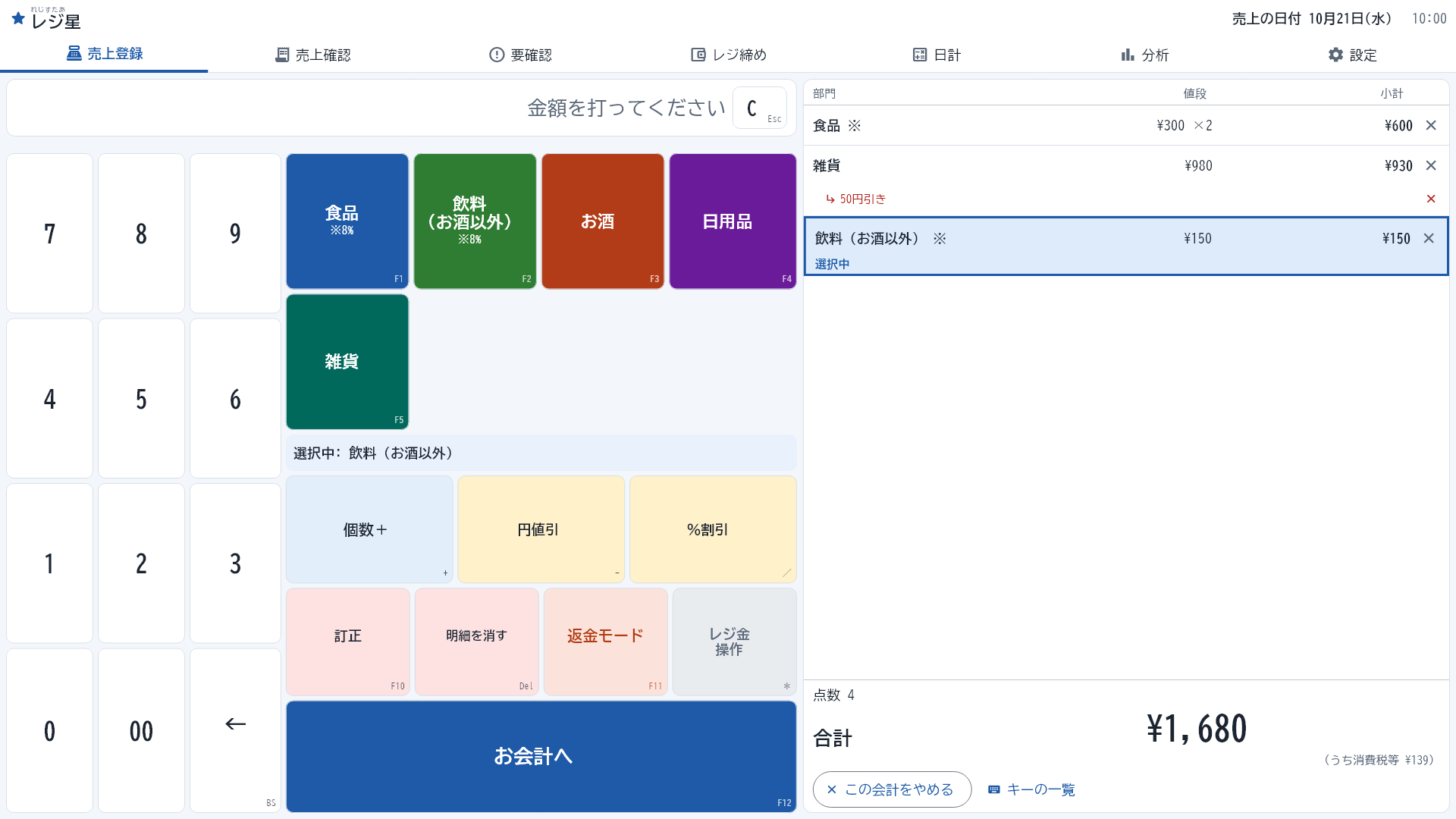
- 打った品の一覧は、画面の右に出ます([設定]の「表示」で、左にもできます)。
- 部門のボタンは、画面に8つ並びます(F1〜F8 でも押せます)。ボタンに出ていない部門があるときだけ、[その他の部門](F9)が出ます。使う部門が全部ボタンに出ているときは、出ません。
- 数字を打ったまま(部門ボタンの押し忘れ)[お会計へ]を押しても、お会計へは進みません。「¥980 を打ったままです。部門を押すか[C]で消してから」と出るので、部門を押すか、[C](Esc)で消します。
個数を変える
- 同じ品を何個か売るとき: 数字を打って[個数+]を押すと、選んでいる明細の個数がその数になります(例: 3 → [個数+]で3個)。
- 数字を打たずに[個数+]を押すと、1個ふえます。
- 個数は1から999までです。
- レシートには、個数が2以上の明細の下に「@150 × 3」のように、単価と個数が出ます。外税の品を税込でそろえて出すときなど、単価 × 個数(その品の値引きがあれば、値引きのあとの額)が明細の金額と合わないときは、「× 3」と個数だけが出ます。
値引き
- 値引きする明細を押して選びます(選んでいないときは、いちばん新しい明細です)。
- 数字を打って、[円値引](円で引く)か[%割引](%で引く)を押します。数字を打っただけでは、値引きされません。
値引きは重ねられます(例: 300円引きのあと、30%割引)。押した順に、前の値引きのあとの額から引きます。値引きは、明細の下に1段ずつ小さな行(「50円引き」など)で出ます。行の右の赤い[×]で、その段だけ外せます。外した段は赤い線とグレーで残り、[戻す]で同じ位置に戻せます(どの順に外して戻しても、元の並びに戻ります)。会計全体の値引きは、お会計の画面で、同じ形でできます。
明細を消す・戻す
- 明細の右の[×]、または[明細を消す](Delete)で消します。消した明細は、赤い線とグレーのまま残り(「消しました(会計に入りません)」)、合計や税には入りません。
- 消した明細は、[戻す](消した明細を選んで Delete でも)で、同じ位置に戻せます。消した明細を選んでいるあいだは、個数・値引き・訂正は受けません([戻す]か Delete で戻すか、ほかの明細を選びます)。
- 会計を確定すると、消した明細は、記録にもレシートにも残りません。
- [この会計をやめる]: 「この会計をやめますか」と聞かれ、[やめる]を押すと、打った明細が全部消えます([続ける]で戻ります)。
打ち間違いを、会計を確定する前に直す
直す明細を選んで、[訂正](F10)を押します。出てくる窓で、次から選びます(番号を押しても選べます)。
- 値段を直す(値引きとは別の記録として残ります)
- 個数を直す
- 内税にする/外税にする
- 値引きを外す(2段以上あるときは、段を選びます。「全部外す」もあります)
- この明細を消す
4. お会計
[お会計へ](F12)を押すと、お会計の画面になります。画面が開いてから0.5秒は、確定のボタンのタップ・クリックを受けません(ダブルクリックで、続けて確定してしまわないためです)。
左の上に「お支払い」(合計)が大きく出て、その下に、お預りとおつりが出ます。右には、打った品と、税率ごとの内訳があります。直したいときは、[明細に戻る](Esc)で明細の画面に戻れます(確定する前なら)。
全体の値引き(あれば)
[円値引]か[%割引]。つけた値引きは、行の[×]で外せます(外した値引きは赤い線とグレーで残り、[戻す]で戻せます)。
現金で受け取る
- お預りを打つ: 数字を打つと、おつりが出ます。足りないときは「お預かりが足りません。あと ¥○ です」と出ます。
- お札のボタン([1,000][5,000][10,000]): 押した回数だけ足されます([1,000]を4回で ¥4,000)。お預りの欄に、内訳が小さく出ます(「千円札×4」など)。間違えたら、お預りの右の[C]で空にします。
- [ちょうど](F5): 合計ちょうどにします。
- 何も打たずに確定: 何も打たないまま、[現金で確定]か Enter を押すと、合計ちょうどを現金で受け取って確定します(おつりは ¥0。ボタンの文字が[ちょうどで確定]になり、お預りの欄に「(ちょうど)」と出ます)。[設定]の「支払い方法」で、「確定しない(お預りを打つまで待つ)」にも変えられます。
- お預りは、¥9,999,999 までです。
お札のボタンは、[設定]の「支払い方法」で、「合計に合わせる」にも変えられます(例: 合計 ¥8,292 なら[8,300][8,500][9,000][10,000])。
クレジット・電子マネー・QR コードで受け取る
クレジットなどは、レジ星では決済しません。 別の決済端末で決済して、レジ星には「どの種類で、いくら」だけを記録します。カード番号は記録しません。
- 方法ごとのボタン([クレジットで確定][電子マネーで確定][QR コードで確定])を押すと、合計ちょうどをその方法で受け取って、確定します(1回押すだけです)。
- ボタンには、使う方法だけが出ます。[設定]の「支払い方法」で、商品券・その他も足せます(この PC だけの設定)。
- キーボードの F キーは、方法を選ぶだけで、確定は Enter です(F9 クレジット・F10 電子マネー・F11 QR コード・F7 商品券・F8 その他)。選ぶと、ボタンの枠が太くなって「選んでいます(Enter)」と出て、右上に「クレジットで受け取ります ¥…」と出ます。同じキーをもう一度押すか、お預りの数字・[ちょうど]・お札を押すと、現金に戻ります。F12 は、お会計では何もしません。
分けて払う
現金とクレジットを組み合わせるときなどは、[分けて払う](F6)を押して、現金以外の方法と額を足します。残りは現金で受け取ります。「その方法の額(そのまま決めると残り全部)」に、額を打てます。おつりは、現金からだけ出ます。
確定したあと
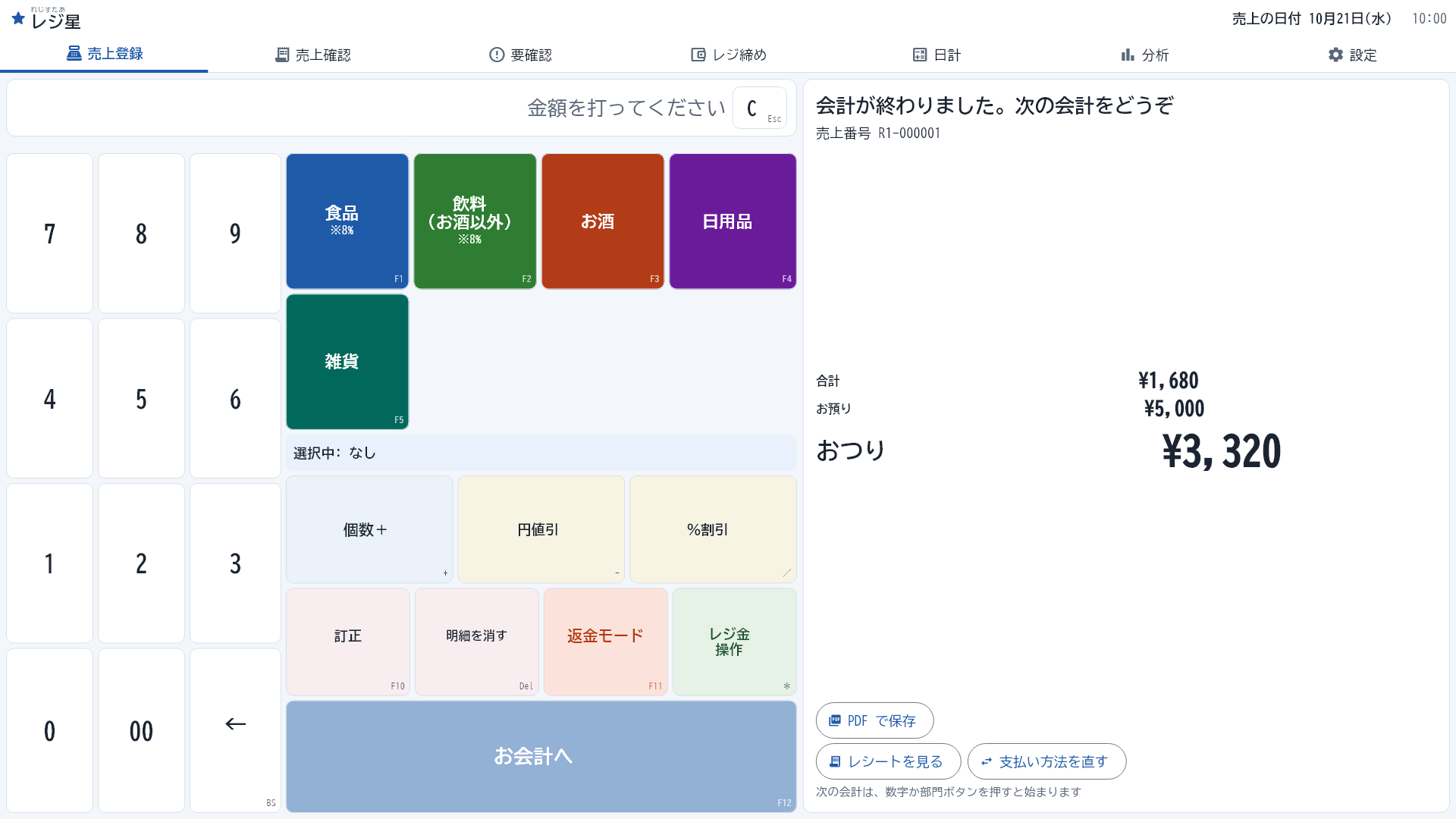
[現金で確定]などを押すと、「会計が終わりました。次の会計をどうぞ」と出て、売上番号(例: R1-000124)と、合計・お預り・おつり(現金以外の方法のときは、その方法と額)が大きく出ます。
- レシート: プリンターを選んであるときは、設定しだいで、自動で印刷するか、[レシートを印刷][いらない]を聞きます。プリンターが無いときは、[レシートを見る]で画面に出せて、[PDF で保存]で、「ドキュメント」の中の「レジ星の PDF」に保存されます。印刷できなかったときは「印刷できませんでした(会計は保存されています)」と出るので、プリンターを確かめて[もう一度印刷]を押してください。
- [支払い方法を直す]: 支払いの方法を押し間違えたときは、ここから直せます(下の「支払い方法を押し間違えたとき」)。
次の会計は、数字か部門ボタンを押すと始まります。
前の会計を見る: 会計が終わった表示は、1分たつか、次の会計を打ち始めると、「次の会計をどうぞ」に変わります。そこで[前の会計を見る]を押すと、最後に終わった会計(売上番号・合計・お預り・おつり・明細)が出て、[レシートを見る・再発行]・[PDF で保存]・[訂正・返品](F10)が使えます。[‹ 前の会計](PageUp)と[次の会計 ›](PageDown)で、前のレジ締めのあとの会計をさかのぼれます。[新しい会計を始める](Esc)で戻ります。
支払い方法を押し間違えたとき
会計が終わった画面の[支払い方法を直す]か、売上確認(または前の会計の画面)の[訂正・返品](F10)で「支払い方法を直す」を選びます。確かめが出るので、[取り消してお会計をやり直す]を押すと、この会計を取り消して、同じ明細でお会計をやり直します。お客様とのお金のやりとりはありません。取り消した会計は、売上確認に「全部取り消し済み」として残ります(日計には「うち 訂正による調整」と出ます。売上の合計は正しいままです)。
取り消してお会計をやり直せるのは、今日の売上の日付の、まだ締めていない会計だけです。次の場合は直せません(理由の文が出ます)。売上確認の[訂正・返品]の「打ち間違いを直す」(品物の返品が結ばれているときは「お客様が品物を返しに来た」も)から直してください。
- 前の日の会計(まだ締めていないもの)
- すでに訂正した会計、品物の返品が結ばれている会計
- 分けて払った会計
- 使わない(または消した)部門の明細がある会計
- いま売上登録に打ちかけの会計があるとき(その会計を終えるか、[この会計をやめる]をしてから)
- 新しい会計ができない状態(「15. よくある質問」の「30日のあとや、契約が切れたあとは」)のとき(打ち直しが新しい会計になるため、このボタンは出ません)
締めた会計(前のレジ締めより前の会計)は、取り消さずに、今日の「直し」として支払い方法を付け替えます。売上確認の[訂正・返品]で「支払い方法を直す」を選ぶと、「この会計はレジ締め済みです」と出ます。[今日の直しとして訂正する]を押すと、「直し(支払い方法の付け替え)」の画面が開きます。元の会計と、レジ締めの数字は変わりません。
5. バーコードリーダーをつないでいるとき
最初の版には、バーコードで商品を呼び出す機能はありません。
バーコードリーダーをつないでも、読んだ番号は金額に入らない作りです。USB のバーコードリーダーで、日本語入力のオン・オフのどちらでも確かめました(2026年11月17日)。
読むと、「バーコードの番号は金額に入れませんでした」という案内が出るだけで、会計は止まりません。いまは、金額を打って部門ボタンを押せば会計できます。
キーボードから8桁以上の数字を打ったときも、8桁目からは「バーコードの番号」の欄に入り、金額にはなりません。Enter か C で消せます。
6. 売上を見る・訂正する
「売上確認」のタブを開きます。
- 日付を[前の日][次の日]で選びます(売上の日付)。
- 会計の一覧が出ます。会計を押すと、くわしく出ます。
- 売上番号が分かるとき(例: R1-000124)は、上の欄に「R1-000124」か「124」だけを打って探せます。
くわしい画面のボタン:
- [レシートの再発行]: レシートをもう一度出します(紙には「再発行」と印字されます)。[レシートを見る]で、画面でも見られます。
- [訂正・返品](F10): 押すと「何をしますか?」と出るので、次の3つから選びます(1・2・3 のキーでも選べます)。選べないものは押せず、理由が小さく出ます。
- 打ち間違いを直す: 確定した会計の打ち間違いを直します(下の「訂正」)。
- お客様が品物を返しに来た: この会計の品を返品します(「7. お金を返す」)。F11 を押すと、ここへ直接進みます。
- 支払い方法を直す: 「4. お会計」の「支払い方法を押し間違えたとき」。
- 訂正した会計は、[訂正の履歴(n回)]で、直す前の内容を見られます。
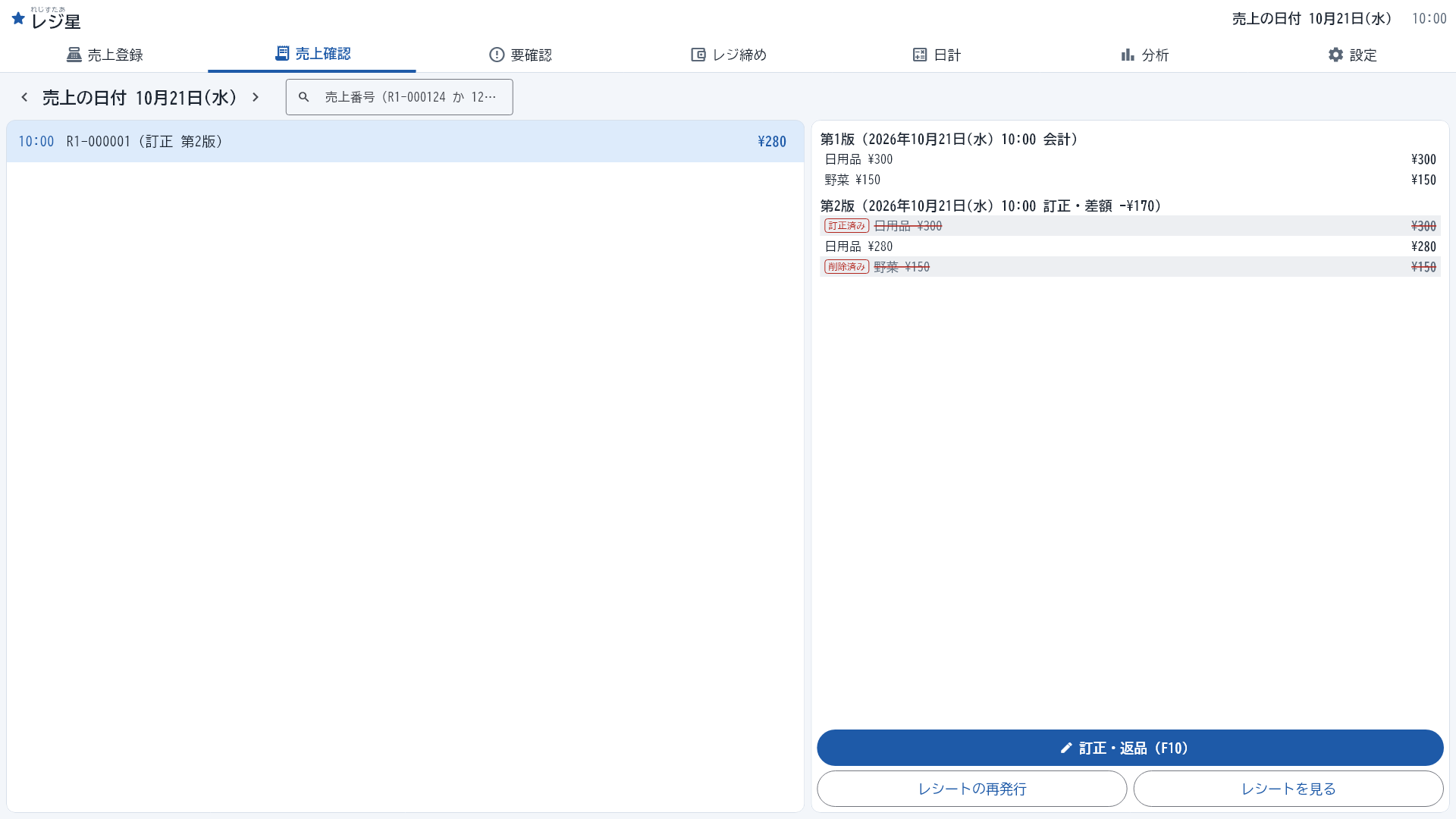
画面が横に滑ります: [訂正・返品](F10)を押すと、会計の一覧が左へ滑って隠れ、元のレシートが真ん中に、作業の欄(「何をしますか?」など)が右に出ます。終わって戻る(Esc・[戻る]・確定のあとの[閉じる])と、逆に滑って一覧に戻ります。作業のあいだにほかのタブ(Ctrl+1〜7 も)を押すと、直した所や選んだ品があるときは「訂正をやめて移りますか?」のように聞かれます([やめて移る]で保存せずに移り、[続ける]で戻ります)。記録している途中は移りません。
訂正
確定した会計の打ち間違いは、売上番号はそのまま、あとから直せます。直す前の内容は消えずに、履歴に残ります。締めたあとの日の会計も直せます。
- 「売上確認」で、直したい会計を開き、[訂正・返品](F10)を押して、「打ち間違いを直す」を選びます。
- 直す明細を押します(↑↓ で選んで Enter でも)。窓で、値段を直す/個数を直す/部門を変える/内税⇔外税/値引きを直す/この明細を消す、から選びます。
- 画面の下では、[+ 明細を足す][全体の値引き][全部取り消す]もできます。「全部取り消す」は、二重に打った会計などに使います。売上番号と記録は残ります。
- 値引きを直す窓では、今ある値引きの段が並びます。段ごとに[外す]で外せます(外した段は赤い線とグレーで残り、[戻す]で戻せます)。[円値引を足す][%割引を足す]で、いちばんあとに足せます。
- 理由は、あとで分かるように選べます(金額の打ち間違い/部門の打ち間違い/二重に打った/その他。入れなくてもかまいません)。
- [次へ(差額の精算)](F12)。合計が変わらないときは、[訂正を確定](F12)です。
画面には「訂正前の合計」「訂正後の合計」「差額」が出ます。
差額の精算(合計が変わったとき): 「差額 ¥500 をお客様にお返しする分です。どうしましたか?」のように聞かれます。
| 選ぶもの | こんなとき |
|---|---|
| いまお返しする(受け取る) | その場で、お客様に差額をお返しする(または追加でいただく) |
| もうお返ししたお金を選ぶ(もう受け取ったお金を選ぶ) | 先に「お金だけ返す」(または「お金だけ受け取った」)の記録を作ってあるとき。新しい返金は作らないので、二重に減りません |
| お金の動きはない(打ち間違いだけ) | お客様とのお金のやりとりはなく、レジの記録の打ち間違いだけを直すとき |
3つを組み合わせてもかまいません。合計が差額になるようにします。
[訂正を確定](Enter)を押すと、「訂正しました(R1-000124 第2版)」と出ます。「レジから ¥500 をお返しください」のように、お金の動きも出ます。[訂正後のレシートを印刷]で、「訂正後(第2版)」のレシートを出せます。
知っておいてほしいこと
- 締めた会計(前のレジ締めより前の会計)を直すときは、「この会計はレジ締め済みです」と出ます。[今日の直しとして訂正する]を押すと、今日の「直し」として記録され、差額は今日の売上に入ります。元の会計と、レジ締めの数字は変わりません。差があるときは、お金のことを「いま返す」(または「いま受け取る」)か「動きなし(その日にもう動いていた)」から選びます。
- 品物が返品された会計(元の会計を選んで返品したもの)は、訂正できません。「この会計は品物が返品されているため訂正できません。直したいことがあるときは『お客様が品物を返しに来た』で処理してください」と出ます。[訂正・返品]から「お客様が品物を返しに来た」を選んでください。
- 訂正を途中でやめるときは、[戻る(Esc)]を押します。「訂正をやめますか」と聞かれ、[やめる]を押すと、直したところは保存されずに戻ります([続ける]で訂正に戻ります)。
7. お金を返す(返金・返品)
お客様に返金するときは、売上登録の[返金モード](F11)を使います。普段と同じ打ち方で、返す品を打ちます。
- 「売上登録」の[返金モード]を押します。画面の上に「返金モード(打った品は、お客様から返品される品になります)」と大きく出ます。合計の欄は「お返しする額」になります。
- 返す品を、いつもどおり(金額→部門ボタン)打ちます。
- [返金へ](ふだんの[お会計へ]の場所)を押します。
- 「元のレシート(元の会計)は分かりますか?」と聞かれます。
| 選ぶもの | 起きること |
|---|---|
| 分からない・レシートが無い(このまま返品にする) | そのまま返品として記録されます(売上も現金も、その分が減ります)。元の会計は、あとで「要確認」から選べます(しなくてもかまいません) |
| 分かる(一覧から選ぶ) | 元の会計から品と個数を選びます。払った額で返せます(打った品は参考です) |
- 「お返しする方法」(現金か、その他の種類)を選びます。現金なら「レジからお返しください」、その他(クレジットなど)は「決済の端末で取り消してください。ここでは記録だけします」と出ます。
- [返品を確定](Enter)。
売上確認の[訂正・返品](F10)で「お客様が品物を返しに来た」を選ぶと(F11 なら直接)、その会計の品を選んで返品できます(返す個数を選びます。返す額は、元の会計で実際に払われた額から決まります)。
登録しているお店では、返品のレシート(返品伝票)に、返品した日と元の売上の日が出ます。元の会計が分からない、1万円以上の返品のときは、「元の売上の日(いつごろか)」を選ぶ画面が出ます(今日/きのう/今週/先週/今月/先月/それより前)。
品物を打たずに、お金だけ返したいとき: 打ち間違いに気づいて差額だけ返したが、どの会計か分からない、というときは、返金モードで品物を打たずに金額だけ打ちます。[返金へ]のかわりに[お金だけ返す ¥金額]が出ます。売上は変わらず、お金だけ返した記録が残ります。どの会計の分かは、あとで「要確認」で決めます(メモも書けます)。品物が返ってきたときは、[明細に戻る]で品物を打って返品にすると、あとの確認がいりません。
[返金モードをやめる]で、ふつうの会計に戻ります。返金を確定したあとも、次の会計はふつうの会計に戻ります。
8. 要確認
「要確認」のタブの数字は、あとで確かめることの件数です。0件なら「いま確認することはありません」と出ます。
| 出るもの | 処理の選び方 |
|---|---|
| お金だけ返した/お金だけ受け取った(どの会計の分か、まだ決まっていない) | 会計を選んで訂正に使う/返品として決める/売上として決める/売上以外のお金として決める/あとで |
| 任意: 元の会計を選べる返品(元の会計が分からないまま返品したもの) | 元の会計を選ぶ(記録だけ)/このままでよい。しなくてもかまいません。タブの数字には数えません |
処理した記録は「最近の処理」に残ります。[外す]で、元の会計との結びを外せるものもあります(売上と現金の数字は変わりません)。要確認が残っていても、レジ締めはできます。
9. 日計とレジ締め
その日の売上を見るのは「日計」のタブ、レジのお金を数えて区切るのは「レジ締め」のタブです(2つのタブに分かれています)。お金を入れる・抜くは、売上登録の[レジ金操作]です。
日計のタブ(その日の売上)
上で売上の日付(‹ ›)を選べます。選んだ日の、売上(税込)・会計件数・客単価・税率ごとの対象額と消費税、部門ごと(売上の多い順)、支払いの種類ごと、お金の出し入れ(売上以外)が出ます。あとから直した分(訂正・[支払い方法を直す]など)や、レジ締めの差(不明金)があった日は、その行も出ます。
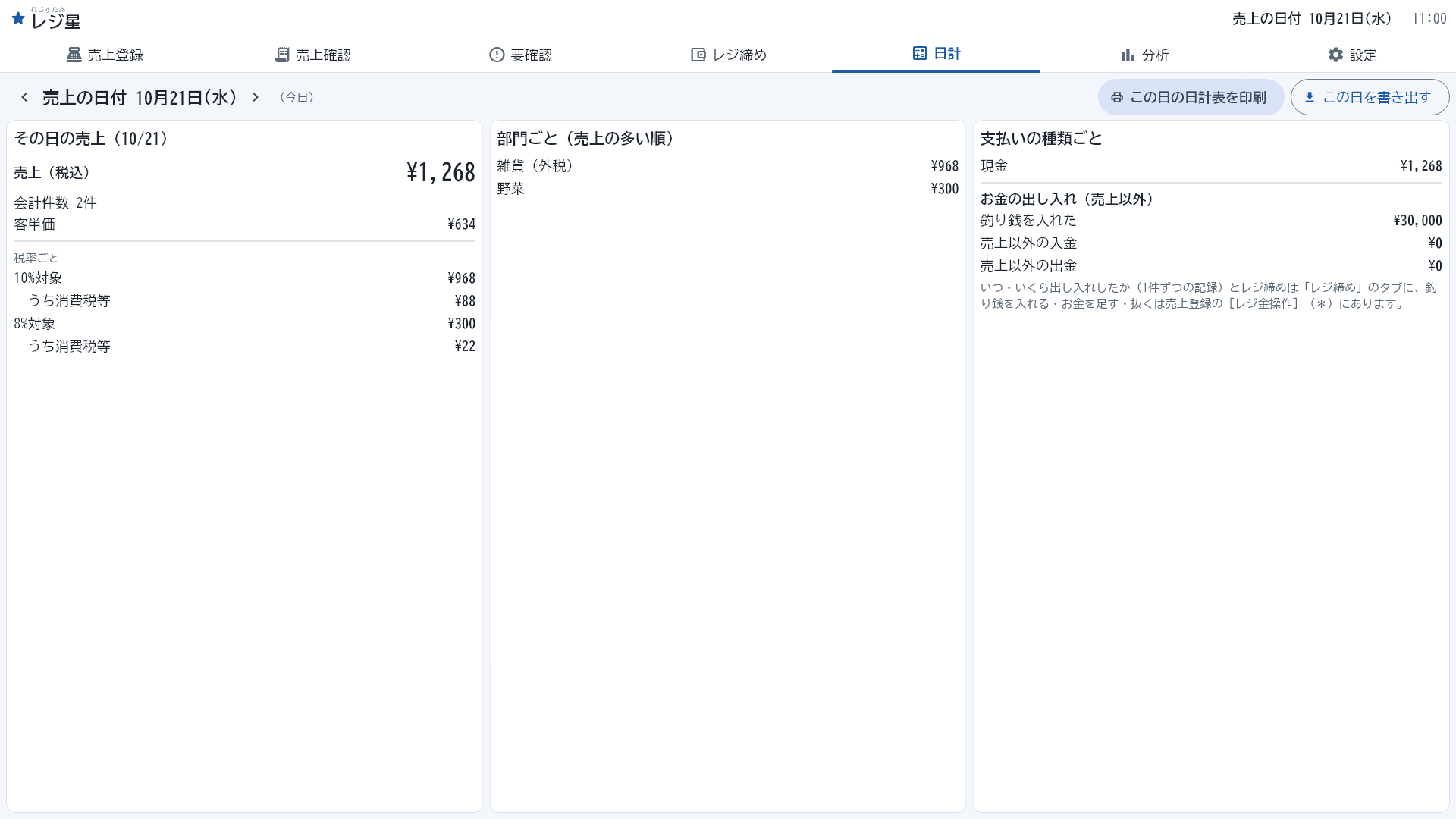
- [この日の日計表を印刷]: その日の日計表を、いつでも印刷や PDF にできます(印刷した時点の数字です)。
- 右上の[この日を書き出す]: Excel で開ける形に書き出します(「11. Excel で開ける書き出し」)。
お金を入れる・抜く(売上登録の[レジ金操作])
売上以外のお金の出し入れは、売上登録の画面の[レジ金操作](キーボードの *)から、理由を選んで記録します。会計の途中(打った品があるとき)と返金モードの間は使えません。
- レジに入れる(足す): 釣り銭を入れる/釣銭を足す/銀行から引き出して入れる/売上のお金を受け取った(どの会計か分からない。要確認に残ります)/その他(メモ必須)
- レジから出す(抜く): 売上を抜く(おすすめの額)/売上の一部を抜く(途中で一部だけ)/仕入れ・経費の支払い(メモ必須)/釣銭を戻す/その他(メモ必須)
「売上を抜く」は、数えずに、あるはずの額から取り出す額を計算します(初めは、釣り銭の額を残した残り)。あるはずの額より多くは取り出せません(数えて確かめたいときは、レジ締めを使います)。お客様にお金を返したときは、売上登録の[返金モード]から行います。両替(お札と小銭の入れ替え)は、レジの中の額が変わらないので、記録しません。
レジ締めのタブ
レジ締めは、レジの中のお金を数えて「ここまで」と区切る操作です。締めても、売上の日付は変わりません(売上の日付は「1日の区切り」の時刻だけで決まります)。1日に何回でも(交代のたびなど)、何日分まとめてでも締められます。
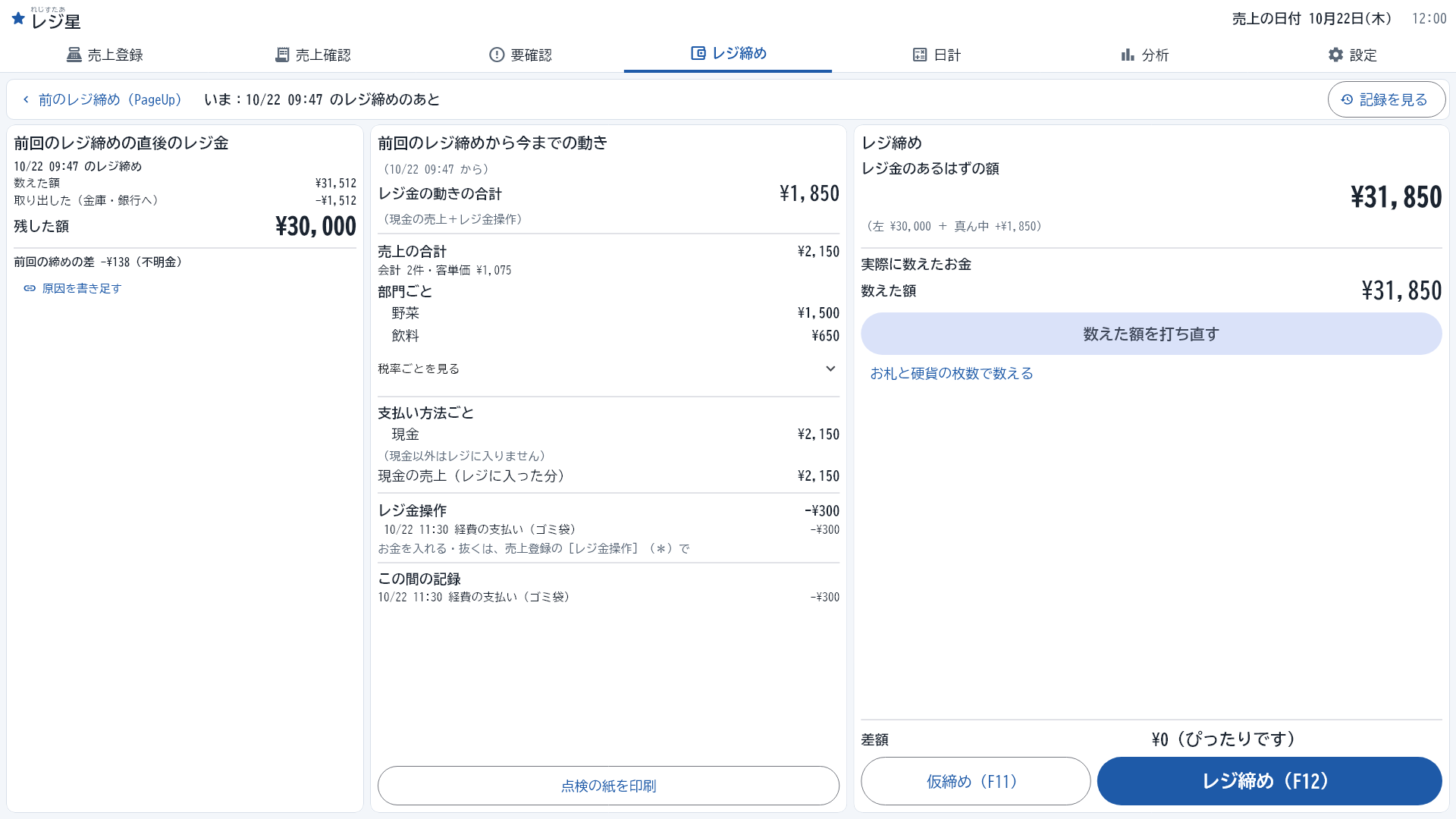
画面は3つの欄に分かれます。
- 左「前回のレジ締めの直後のレジ金」: 前の締めで数えた額・取り出した額・残した額(お札と硬貨の枚数も)。前の締めに差があったときは、その差(不明金)と[原因を書き足す]も出ます。
- 真ん中「前回のレジ締めから今までの動き」: レジ金の動きの合計、売上の合計(会計件数・客単価)、部門ごと・税率ごと・支払い方法ごと、現金の売上、レジ金操作、この間の記録。いちばん下の[点検の紙を印刷]で、締めずにいまの集計を紙に出せます(何も区切りません)。
- 右「レジ締め」: レジ金のあるはずの額(左の残した額+真ん中の動き)、数えたお金、差額と、[仮締め](F11)・[レジ締め](F12)のボタン。
上の帯の‹ 前のレジ締め(PageUp)で、前の締めの期間を同じ3つの欄で見られます([いまに戻る]〔Esc〕で戻ります)。[記録を見る]で、締め・仮締め・お金の出し入れの記録が時刻の順に出ます。
締め方
- ① 数える: 右の欄で、レジの中のお金を数えて入れます([お札と硬貨の枚数で数える]か、[数えた額を打つ])。[設定]で「棒金の本数の欄を出す」にすると、硬貨は棒金(包んだ硬貨)の本数でも打てます(1本は50枚として数えます)。
- ② 差を見る: あるはずの額との差額が出ます。「¥0(ぴったりです)」なら、そのまま[レジ締め](F12)を押します。差が出たときは、差を「不明金」として記録して締めます。初めの設定では、[差額を不明金として処理]を押してから[レジ締め]を押します(数え直して差額が変わったら、押し直します)。[設定]の「レジのお金」で「差額があっても[レジ締め]を押せる」にすると、締めるときの確かめの窓に「差額 ○円は不明金として記録します」と出ます。
- ③ 締めのあとのお金: 「締めのあと、レジのお金をどうしますか?」と出ます。
- 全部抜く: 全部取り出します(レジは空になります。続けて「レジは空です。釣り銭をいま入れますか?」と聞きます)。
- 売上を抜く: 釣り銭の額(例 ¥30,000)を残して、残りを取り出します。お札と硬貨の枚数で数えたときは、取り出すお札と硬貨を大きい額から自動で出します(手で直せます)。[額を直す]で、取り出す額を変えられます。
- そのまま: 取り出しません。
- ④ 確かめ: [レジ締めを確定](F12)。「レジ締めを確定しますか」と聞かれるので、[締める]。
差(不明金)は、売上の数字には入りません(売上のかわりに、架空の出し入れが作られることもありません)。差の額は締めの記録に残り、帳簿の現金は数えた額に合います。原因があとで分かったら、左の欄か[記録を見る]の[原因を書き足す]で、その締めに原因を書き足せます(差の額と締めの紙は変わりません)。
締めると、締めの紙(前の締めから今までの売上と、レジのお金。設定しだいで自動で印刷)と、バックアップ(「10. バックアップ」)が自動で作られます。画面には「10/29 09:47 のレジ締めが終わりました(売上の日付 10/29 の分)」と、[日計表を見る(10/29)]・[締めの紙を見る]が出ます。締めの記録と締めの紙は、あとから変わりません。
仮締め(締めずに数えて確かめる)
お金を数えたあと[仮締め](F11)を押すと、締めずに、そのときの差を記録だけします(機械のレジの「点検」で数えるのにあたります)。あるはずの額・締めの期間・売上の日付など、どの数字も変わりません。差は、次のレジ締めの差にそのまま入ります。
締めたあとに会計をしたとき
そのまま会計してください。締めたあとの会計も、その日の売上です(翌日の売上にはなりません)。レジのお金は、次の締めで数えます。
間違えて締めたとき(締めのやり直し)
- レジ締めのタブの‹ 前のレジ締め(PageUp)で、いちばん新しい締めを開きます。
- [このレジ締めをやり直す]を押します。確かめの窓に、何が起きるかが出ます(前の締めは消えずに「やり直し済み」で残ります/締める前の状態に戻ります。売上の日付は変わりません、など)。[締めをやり直す]を押します。
- 数え直して、もう一度締めます。
やり直せるのは、いちばん新しい締めだけです。締めのあとに取り出したお金は、取り出したままです(お金はもうレジの外にあるためです)。数え直すときは、いまレジにあるお金を数えてください。締めのあとに開店前の確認をしたときは、その前の締めはやり直せません。
締めを忘れたとき・まとめて締めるとき
会計は止まりません。日付が変わって最初に開いたとき、画面の上に1行だけ「10/21 19:00 から締めていません(次の締めでまとめて数えます)」と出ます([×]で閉じられます)。次の締めで、まとめて数えます。売上は、それぞれの日の売上のままです。
責任者が来た日にまとめて締めるお店は、[設定]の「レジのお金」で「締めていない知らせ」を「出さない」にできます。
10. バックアップと、戻し方
売上の記録は、お店のパソコンの中にだけあります。越中ラボは記録を持っていません。パソコンが壊れたとき、バックアップが無ければ戻せません。
- レジ締めのたびと、アプリを閉じるとき(前のバックアップのあとに記録が増えていれば)に、自動でバックアップが作られます。閉じるときは「バックアップしています…(終わったら閉じます)」と出て、終わってから閉じます。レジ締めのバックアップが作れていなかったときは、次にアプリを開いたときに作ります。
- バックアップは、お店で選んだ「もう1か所の置き場」に置かれます。もう1か所の置き場には、売上の日付ごとに最後の1つを5日分と、月の最初を6か月分残します。
- もう1か所の置き場は、パソコンが壊れたときに備えて、OneDrive などのクラウドのフォルダか USB メモリがおすすめです。パソコンの中のふつうのフォルダは、パソコンごと壊れると一緒になくなります。
もう1か所の置き場を決める: [設定]のタブ →「バックアップ」を開き、「もう1か所の置き場」の[フォルダを選ぶ]で選びます。[いまバックアップを作る]で、いま作れます。もう1か所の置き場を決めていないと、「置き場が決まっていないため、バックアップできていません。バックアップのもう1か所の置き場がまだありません。OneDrive などのクラウドのフォルダか USB メモリを選ぶと、PC が壊れても売上の記録を戻せます」と出ます。
バックアップから戻す: 戻すとき、このパソコンにいまある記録は、消さずに「置き換えた記録」として残ります。
- 新しいパソコンに戻すとき: 新しいパソコンにレジ星を入れて開き、「はじめての設定」で[前の PC のバックアップ(USB メモリなど)から始める]を押します。[フォルダを選ぶ]でバックアップのあるフォルダを選び、戻したいバックアップを押すと、「このバックアップには ○月○日 ○時 までの記録が入っています」「確かめの印と合っています」などが出ます。[このバックアップから戻す]を押し、注意の窓を読んで、もう一度[このバックアップから戻す]。「戻しました。レジの番号は R2 です。次の会計は R2-000001 からです」と出たら、[レジを始める]。
- このパソコンで、古いバックアップから戻すとき: [設定] →「バックアップ」→[バックアップから戻す]。あとは同じです。
戻したあとに気をつけること
- バックアップを作ったあとに、前のパソコンで打った会計は戻りません。
- レジの番号は新しくなります(R1 → R2)。レシートの番号が前のパソコンと重ならないようにするためです。前のパソコンは、もうレジとして使わないでください。
- プリンター・バックアップの置き場など、このパソコンの設定は、選び直してください。
- 戻したあと最初のレジ締めで差が出ることがあります(バックアップのあとに前のパソコンで動いたお金は、戻らないためです)。差は不明金として記録し、理由が分かっていれば、[原因を書き足す]で書き足してください。
バックアップが壊れているときは、「このバックアップは壊れているため戻せません。ほかのバックアップ(古いもの)を選んでください。いまの記録は変わっていません」と出ます。ほかのバックアップを選んでください。
11. Excel で開ける書き出し
売上を、Excel(エクセル)で開ける形で書き出せます。Microsoft 365 の Excel(バージョン 2610)で、文字化けせずに開けることを確かめました(2026年11月17日)。
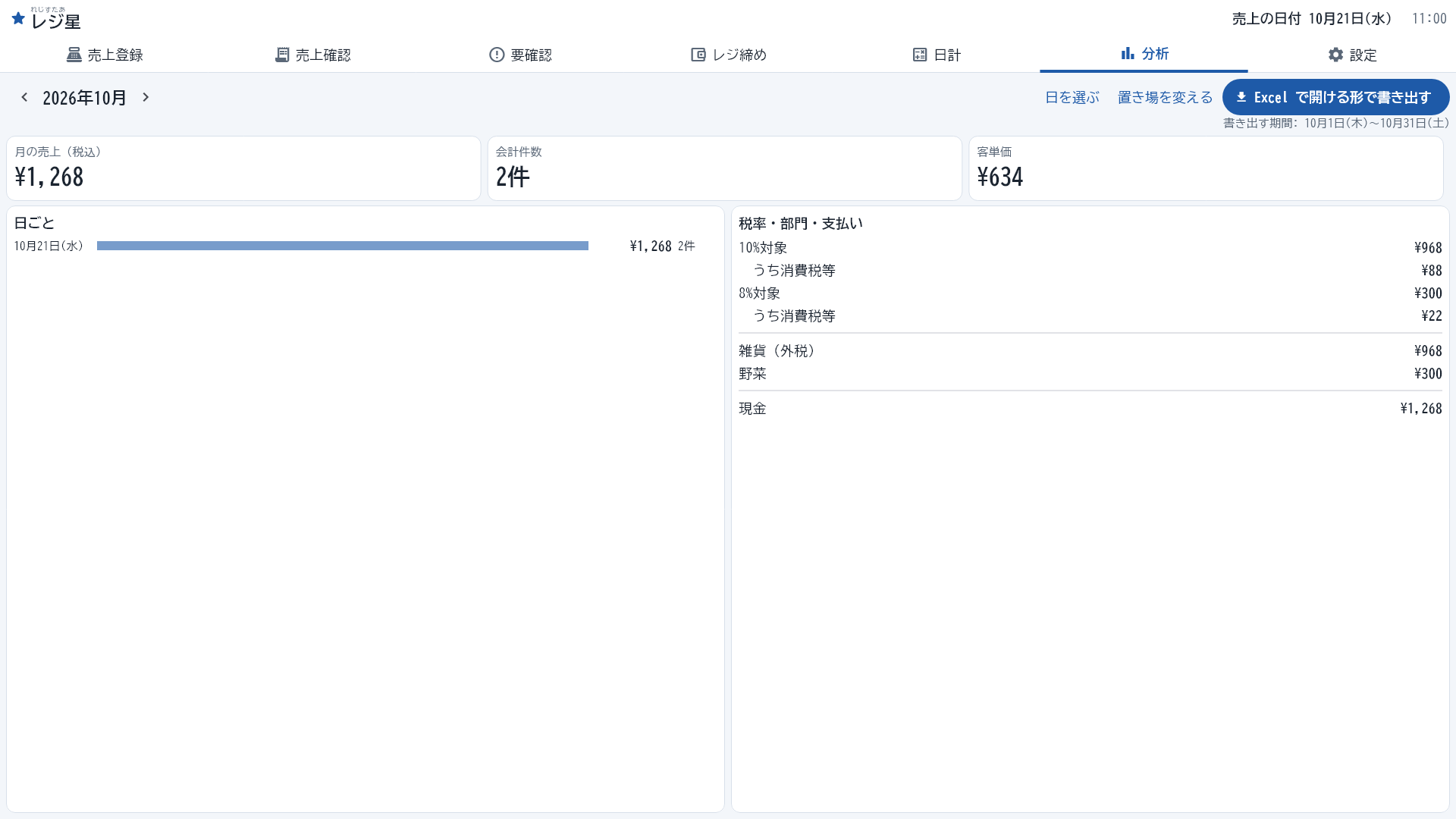
- 月ごと・選んだ期間: 「分析」のタブ → 月を[前の月][次の月]で選ぶ(期間を変えたいときは[日を選ぶ])→ [Excel で開ける形で書き出す]。
- その日だけ: 「日計」のタブ →[この日を書き出す]。
書き出すたびに、日付と時刻の名前のフォルダ(例: 2026-10-21_1905)ができて、その中に、日計.csv(日ごと)・月計.csv(月ごと)・部門別.csv(部門ごと)と、「くわしい記録」フォルダ(会計ごと・明細ごとの表)が入ります。終わったら、「書き出しました(…)」と、書き出した場所が出ます。「分析」のタブで書き出したときは、[フォルダを開く]で、その場所が開きます。日計.csv などをダブルクリックすると、Excel で開けます。
置き場は、初めは「ドキュメント」の中の「レジ星の書き出し」です。[置き場を変える](または[設定]の「書き出し」)で変えられます。
12. 設定の一覧
[設定]のタブの左に、項目が並びます。多くの項目で、「この設定だと、こう計算される」という例が出ます。確定した売上は、設定を変えても変わりません。
| 項目 | 決めること |
|---|---|
| お店の情報 | お店の名前・住所・電話・レシートの最後の言葉(例: またのご来店をお待ちしております) |
| インボイス(登録番号) | 登録しているか、登録番号 |
| 消費税 | 店の既定の税(標準10%・軽減8%・非課税)/値段の打ち方(内税・外税)/1円未満の扱い(切り捨て〔一般的な設定〕・四捨五入・切り上げ) |
| 税率の表 | 見るだけ。税率が変わるときは、アプリの更新でお届けするよう努めます |
| 値引き | 会計全体の値引きを、税率ごとにどう分けるか(金額の比で分ける〔一般的な設定〕/決めた税から先に引く) |
| レシート | 明細の金額の見せ方(税込でそろえる〔一般的な設定〕/税抜でそろえる/打った値段のまま)。金額と税額は変わりません |
| 支払い方法 | この PC だけの設定。お会計に出す方法(現金はいつも。クレジット・電子マネー・QR コード・商品券・その他)/お預りの候補ボタン(決まったお札〔初め〕/合計に合わせる)/何も打たずに現金で確定したとき(ちょうどとして確定〔初め〕/確定しない) |
| 部門 | 部門の追加・直し・使わない・消す。番号・名前・税・内税外税・固定金額・画面の8枠・色 |
| 1日の区切り | 何時で売上の日を区切るか(初めは4:00)。売上の日付は、この時刻だけで決まります(レジ締めでは変わりません) |
| レジのお金 | 締めのあとのお金(全部抜く/釣り銭を残して売上を抜く/そのまま/締めのたびに選ぶ)/抜く額の決め方(釣り銭の額を残す〔一般的な設定〕/前に抜いてからの現金の売上を抜く)/釣り銭の額/開店前にお金を数える(初めは「しない」)/お札と硬貨の枚数で数える/棒金の本数の欄を出す/締めていない知らせ(初めは「出す」)/レジが空のときの案内(初めは「出す」)。設定を変えても、今までの締めと取り出した額は変わりません |
| プリンター | Windows に入っているプリンターから選ぶ/紙の幅/[テスト印刷]/PDF の置き場/会計のあと・レジ締めのあと(締めの紙)の印刷 |
| バックアップ | もう1か所の置き場/[いまバックアップを作る]/バックアップの記録/[バックアップから戻す] |
| 書き出し | Excel で開ける書き出しの置き場 |
| 表示 | この PC だけの設定。明細の位置(右〔初め〕/左。売上登録・お会計・返金モード)、文字の大きさ(ふつう/大きい/とても大きい)、はじめての方へのヒント、ボタンのキーボードの近道の表示 |
| バーコードの待ち時間 | くわしい設定。20〜80ミリ秒(初めは40) |
| 契約 | お試し・契約中・猶予・移行期間の今の状態と日付、[契約する]。契約していなくても、売上を見る・訂正・返品・レジ締め・書き出し・バックアップ・バックアップから戻す・設定は、いつでもできます。 |
| このアプリについて | 版、利用規約・プライバシーポリシー・特定商取引法に基づく表記(アプリの中で読めます)、使っている部品のライセンス |
「この PC だけの設定」と書いてある項目(支払い方法・表示・プリンター・バックアップ・書き出し)は、そのパソコンだけの設定です。お店の設定(税・部門など)は、[保存]を押したときに保存され、次の会計から使われます。
13. インボイスの登録がある店・ない店
[設定] →「インボイス(登録番号)」で、「登録している」か「登録していない」かを選びます。
| 登録している | 登録していない | |
|---|---|---|
| 登録番号 | 入れる(T と13桁の数字)。レシートに印字されます | 入れる欄が出ません。印字されません |
| 税の行 | 「内消費税等」 | 「内消費税等相当額」 |
| 「適格」「インボイス」などの文字 | 使えます | レシートにも、お店の情報の欄にも入れられません |
登録していないお店では、「登録番号」「適格」「インボイス」や、T と13桁の数字の並びをお店の情報の欄に入れようとすると、「登録していないお店は、…入れられません(罰則のある決まりのため)」と出ます。
注意: 登録の有無の設定と、登録番号の入力は、お店で正しくお願いします。レジ星は、登録番号の形(T と13桁の数字)を点検するだけで、国税庁の公表情報との照合はしません。税務の最終的な判断は、税務署や税理士などの専門家にご確認ください。
14. キーボードの近道
[キーの一覧](売上登録の画面の下)でも見られます。
| キー | 売上登録 | お会計 |
|---|---|---|
| 0〜9(上の段・テンキー) | 金額 | お預り(全体値引きの数字にもなる) |
| Backspace | 1文字消す | 1文字消す |
| Esc | 打ちかけの数字を消す(C) | 明細に戻る |
| F1〜F4 | 画面の8枠の部門(1〜4) | — |
| F5 | 画面の8枠の部門(5) | ちょうど |
| F6 | 画面の8枠の部門(6) | 分けて払う(現金以外の支払いを足す。窓の中は数字のキーで選べる) |
| F7 | 画面の8枠の部門(7) | 商品券を選ぶ(Enter で確定) |
| F8 | 画面の8枠の部門(8) | その他を選ぶ(Enter で確定) |
| F9 | その他の部門(使う部門が全部ボタンに出ているときは、何もしません) | クレジットを選ぶ(Enter で確定) |
| F10 | 訂正(選んでいる明細を直す。窓の中は数字のキーで選べる) | 電子マネーを選ぶ(Enter で確定) |
| F11 | 返金モードの切り替え | QR コードを選ぶ(Enter で確定) |
| F12 | お会計へ(返金モードでは返金へ) | — |
| テンキーの + | 個数+ | — |
| テンキーの − | 円値引 | 円値引(会計全体) |
| テンキーの / | %割引 | %割引(会計全体) |
| ↑ ↓ | 明細を選ぶ | — |
| PageUp/PageDown | 前の会計の画面で、1件前・1件あとの会計を見る | — |
| Delete | 明細を消す(消した明細を選んでいるときは戻す) | — |
| Enter | 明細にしない | 選んでいる方法で確定(初めは現金) |
| Ctrl+1〜7 | タブを切り替える | (お会計の途中は切り替えない) |
F7〜F11 の方法のキーは、方法を選ぶだけで、確定は Enter です。同じキーをもう一度押すと、現金に戻ります。[設定]の「支払い方法」で使う方法にしたものだけが効きます。画面のボタンを押す・タップするときは、1回で確定します(合計ちょうど)。
15. よくある質問
会計に、インターネットは要りますか?
会計・締め・バックアップ・書き出しに、インターネットは要りません。購入や契約の確認(と、そのときの正しい時刻の問い合わせ)のときだけ、インターネットを使います。くわしくは「プライバシーポリシー」の 6 へ。ネットを切ったまま、はじめての設定から会計・レジ締め・バックアップ・書き出しまでできることを、Windows 11 のパソコンで確かめました(2026年11月17日)。
売上のデータは、どこにありますか?
お店のパソコンの中にだけあります。越中ラボのサーバーには送りません。くわしくは「プライバシーポリシー」へ。
パソコンが壊れたら、売上はどうなりますか?
バックアップがあれば、新しいパソコンに戻せます(「10. バックアップ」)。バックアップが無いと戻せません。バックアップのもう1か所の置き場(OneDrive などのクラウドのフォルダか USB メモリ)を、いま決めておいてください。
アプリを消す(アンインストール)と、売上はどうなりますか?
消しても、売上の記録(帳簿)は、パソコンの中に残ります。入れ直すと、続きから使えます。置き場所は、ユーザーのフォルダの中の「EtchuLab」→「PosRegi」です(エクスプローラーのアドレス欄に %USERPROFILE%\EtchuLab\PosRegi と打つと開けます)。記録も消したいときは、アプリを消したあとで、この「PosRegi」のフォルダだけを消してください。「EtchuLab」のフォルダごとは消さないでください(越中ラボのアプリ用のフォルダです)。消した記録は、バックアップが無いと戻せません。念のため、消す前に[いまバックアップを作る]を押して、もう1か所の置き場にバックアップを作ってください。(確かめ中: Microsoft Store から入れた版で、消しても記録が残ることは、まだ確かめていません)
2台のパソコンで使えますか?
同じ Microsoft アカウントでサインインしたパソコンなら、Microsoft の使用ルールの台数(いまは10台)まで使えます。ただし、パソコンごとに別の記録になるので、2台で使うと日計が2つに分かれます(記録をまとめる機能は、いまの版にはありません)。
インボイスの登録をしていません。使えますか?
使えます。「登録していない」を選ぶと、レシートに登録番号やそれに似た文字を出しません(税の行は「内消費税等相当額」)。
税率が変わったらどうなりますか?
税率の表は、アプリの更新でお届けするよう努めます([設定]の「税率の表」は、見るだけです)。更新は Microsoft Store から届きます。更新が法令の施行に間に合うことまでは、お約束できません。
部門を増やしたい・名前や税を変えたい
[設定] →「部門」。99まで増やせます。確定した売上の部門名は、あとから変えても変わりません。
レシートの文字を大きくしたい
[設定] →「表示」の文字の大きさで、「大きい」「とても大きい」を選べます。
どんなプリンターが使えますか?
Windows にプリンターとして入っているレシートプリンター(紙の幅 58mm・80mm)と、普通のプリンター(A4)に印刷する作りです。[設定] →「プリンター」で選び、[テスト印刷]で紙の幅に合っているか確かめてください。プリンターが無くても、画面で見て PDF に保存できます。お金の引き出し(キャッシュドロア)をプリンターにつないでいるときは、プリンターのドライバーの設定で、印刷のときに開くようにしてください。
レシート・日計表・再発行の印刷は、Windows に入っている「Microsoft Print to PDF」で確かめました(2026年11月17日)。実物のレシートプリンターでの確かめは、まだ済んでいません。機種によっては、設定が必要なことがあります。
無料の期間は? 料金は?
最初の30日は無料です。契約も、お支払い方法の登録も要りません。30日は、はじめての設定を終えた日から数えます。30日のあとも会計を記録して使い続けるときは、契約します。料金は、月500円(税込・定価)で、毎月のお支払いです。契約は1か月ごとに自動で更新される購読で、解約するまで毎月500円がかかります(解約のしかたは下の「購読をやめるには?」)。無料の30日の途中で契約すると、契約した日から有料の期間が始まります(残りの無料の期間は引き継がれません)。
くわしくは、紹介のページの「料金」をご覧ください。
30日のあとや、契約が切れたあとは、どうなりますか?
営業中に、いきなり会計が止まらないようにします。
- 最初の30日が終わるとき(契約していないとき): 終わりの7日前から、毎日、あと何日かをお知らせします。終わりの日は、営業中も会計できます。終わりの日の次の営業日の始めから、新しい会計の記録ができなくなります。続けるには、契約します。
- 契約が切れたとき(お支払いが止まった、解約した、更新しなかった、など): 切れた日から7日間は、すべての機能が使えます。その間、毎日お知らせします。7日が過ぎた次の営業日の始めから、新しい会計の記録ができなくなります。続けるには、契約します。
- インターネットにつながらないとき: 最後に確かめた契約の有効期限までは、契約中として使えます。そのあと7日の猶予があり、猶予が終わった次の営業日の始めから、新しい会計だけ止まります。つながって契約が確かめられれば、また契約中になります。
どの場合も、止まったあとも、売上を見る・訂正・返品・レジ締め・書き出し・バックアップ・バックアップから戻す・設定は、これまでどおりできます。「営業日」は、お店で決める1日の区切りです(はじめは朝4時)。
確かめ中: ここに書いた動きは、アプリに入っています。本物の Microsoft Store とつないだ確かめは、まだ済んでいません。
PC の時計を戻すと、どうなりますか?
ストア版では、PC の時計が、記録の時刻より24時間以上戻っていると、新しい会計ができなくなります(時計を戻して、お試しや契約の期限を延ばすことを防ぐためです)。「PC の時計が、記録の時刻より1日以上前になっているため、新しい会計はできません」と出ます。Windows の設定 →「時刻を自動的に設定する」で、正しい時刻に直すと、また使えます。売上を見る・訂正・返品・レジ締め・書き出し・バックアップ・バックアップから戻す・設定は、止まりません。
レジ星の販売が終わったら、どうなりますか?
こちらの都合でレジ星の販売を終えるときは、少なくとも90日の移行期間を設けます。
- アプリが Microsoft Store につながって、レジ星が「販売されていない」状態が72時間続いたときに、移行期間に入ります。インターネットにつながらないだけでは、入りません。
- 移行期間は90日です。その間は、これまでどおり、すべての機能が使えます。画面に「レジ星の販売が終わったため、お支払いができません。○月○日まで、これまでどおりお使いいただけます。この間に記録を書き出して、ほかのレジへの移行をお願いします」と出ます。
- お知らせは、お店のパソコンが、次にストアにつながったときに、アプリの画面に出ます(紹介サイトにも載せます。越中ラボは利用者の連絡先を持っていないため、個別の連絡はできません)。
- 移行期間が過ぎても、契約中・猶予・お試しが残っていれば、そちらの期限まで使えます。すべて終わったあとは、新しい会計の記録ができなくなりますが、売上を見る・訂正・返品・レジ締め・書き出し・バックアップ・バックアップから戻す・設定は、引き続きできます。
確かめ中: 移行期間に入る判定(72時間)とお知らせは、アプリに入っています。販売をやめたときの Microsoft Store の答え方は、まだ確かめていません。
購読をやめるには?
購読は、1か月ごとに自動で更新されます。やめるときは、ご自身の Microsoft アカウントのサブスクリプションの管理画面(account.microsoft.com/services)で、いつでも解約できます。解約しても、お支払い済みの期間の終わりまでは使えます。その期間の終わりで購読が終わり、次の請求はありません。越中ラボが代わりに解約することはできません。
解約したあとの動きは、上の「30日のあとや、契約が切れたあとは、どうなりますか?」をご覧ください。
購読をやめたら、過去の売上は見られなくなりますか?
見られます。売上を見る・訂正・返品・レジ締め・書き出し・バックアップ・バックアップから戻す・設定は、引き続きできます。
払ったのに使えない
お支払いは Microsoft が受け付けています。越中ラボは、購入された方がどなたかを特定できません。次の順で確かめてください。
- お支払いに使った Microsoft アカウントで、パソコンにサインインしているか。
- Microsoft Store アプリで、レジ星の購読が「有効」になっているか。
- だめなときは、Microsoft のサポートへ。
確かめ中: この手順は、本物の Microsoft Store で購入を試してから見直します。
16. 困ったときのメッセージ
画面に出る文と、することです。
| 画面の文 | するとき |
|---|---|
| お預かりが足りません。あと ¥〇 です | お預りの額を直します(お札のボタンは、押した回数だけ足されます) |
| お預りは ¥9,999,999 までです(お札を足しませんでした) | お預りの上限です。[C]で空にして、打ち直します |
| 金額を先に打ってください | 先に金額を打ってから部門ボタンを押します |
| 部門ボタンを押してください | Enter では明細になりません。部門ボタンを押します |
| ¥〇 を打ったままです。部門を押すか[C]で消してから | 部門ボタンを押すか、[C]で消してから、[お会計へ]を押します |
| 番号を打っています。C で消してください | 数字が打ちかけです。C で消します(売上登録の画面では Esc でも消せます) |
| バーコードの番号は金額に入れませんでした | 心配いりません。金額を打って部門ボタンを押します |
| 値引きが、この品の今の額(前の値引きのあと)より大きくなります/会計の合計より大きくなります | 値引きの額を小さくします |
| 会計はもう0円です | 会計全体の値引きで、合計がもう0円になっています。これ以上は値引きできません。打った数字は[C]で消します |
| 個数は1から999までです/金額は1円から9,999,999円までです/1回の会計は99,999,999円までです | 範囲内で打ち直します |
| 消した明細を選んでいます。[戻す]か Del で戻すか、ほかの明細を選んでください | 消した明細を戻すか、別の明細を選びます |
| 残りの額がありません(もう全部の支払いが決まっています)。[確定する]で確定してください | 分けて払うとき、すでに全部の額が決まっています。[確定する]を押します |
| 保存しています。しばらくお待ちください | お会計で、確定を続けて押したときです。会計は保存しているところなので、そのまま待ちます(打ち直さないでください) |
| 設定が変わったため、合計が変わりました。新しい合計を確かめてから、もう一度確定してください | 設定を変えた直後です。合計を見て、もう一度確定します |
| 〇:〇 に締めました。このあとの会計は次の締めに入ります(売上の日付は 〇/〇 のまま) | 締めた直後のお知らせです。そのまま会計を続けます(「9. 日計とレジ締め」) |
| 〇/〇 〇:〇 から締めていません(次の締めでまとめて数えます) | 会計は続けられます。次の締めでまとめて数えます。[設定]の「レジのお金」で、出さないようにもできます |
| レジが空です(釣り銭がまだ入っていません)。釣り銭を入れますか? | 釣り銭を入れるか、[あとで]を押します(「2. 開店のとき」)。会計は止まりません |
| あるはずの額が −¥〇 です。釣り銭の入れ忘れか、記録の漏れがないか確かめてください | 釣り銭を入れ忘れていないか、お金の出し入れの記録が抜けていないかを確かめます |
| 釣り銭の額が決まっていません。いくら残しますか? | レジに残す釣り銭の額を打ちます([設定]の「レジのお金」でも決められます) |
| あるはずの額(¥〇)より多くは取り出せません。数えて確かめるときはレジ締めをしてください | 取り出す額を小さくするか、レジ締めでお金を数えます |
| 開店前の確認のあとは、前のレジ締めはやり直せません | 差は、開店前の確認の差として残っています。「要確認」で確かめます |
| パソコンの時計が前の記録より戻っています。時計の設定を確かめてください(会計はそのまま続けられます) | Windows の時計を直します。会計はそのまま続けられます |
| PC の時計が、記録の時刻より1日以上前になっているため、新しい会計はできません | ストア版で、時計が24時間以上戻っているときです。Windows の設定 →「時刻を自動的に設定する」で直します(「15. よくある質問」の時計の項) |
| 新しい会計はできません(お試し・契約の期間が終わっています) | 設定の「契約」をご覧ください。売上を見る・訂正・返品・レジ締め・書き出し・バックアップは、これまでどおりできます |
| 印刷できませんでした(会計は保存されています) | プリンターの電源・紙・ケーブルを確かめて、[もう一度印刷]。続くときは PDF で保存します |
| バックアップを作れませんでした/起動のときにバックアップを作れませんでした | USB メモリがささっているか確かめて、[設定]の「バックアップ」から[いまバックアップを作る] |
| バックアップのもう1か所の置き場がまだありません | 「10. バックアップ」で、OneDrive などのクラウドのフォルダか USB メモリを選びます |
| 登録していないお店は、「登録番号」「適格」「インボイス」や、T と13桁の数字の並びを入れられません | 「13. インボイスの登録がある店・ない店」 |
| 登録番号は「T」と13桁の数字です | 番号を確かめて入れ直します |
| その番号(その枠)はほかの部門が使っています | 部門の番号や枠を変えます |
| この会計は品物が返品されているため訂正できません | 売上確認の[訂正・返品]で「お客様が品物を返しに来た」を選んで処理します(「6. 売上を見る・訂正する」の「訂正」) |
| 分けて払った会計は、[支払い方法を直す]では直せません。売上確認の[訂正する]から直してください | 売上確認の[訂正・返品](F10)で「打ち間違いを直す」を選んで直します |
| この会計はレジ締め済みです | 締めた会計を直すときの確かめです。[今日の直しとして訂正する]で、今日の「直し」として記録します(元の会計と、レジ締めの数字は変わりません)。やめるときは[やめる(Esc)] |
| 1万円以上の返品では、元の売上の日(いつごろか)を選んでください | 返品のレシートに書く決まりのため、日を選びます |
| 訂正に使ったお金は外せません。間違えたときは、その会計をもう一度訂正してください | その会計をもう一度訂正します |
| このバックアップは壊れているため戻せません/このバックアップは、作ったときと中身が違っています(確かめの印と合いません) | ほかのバックアップ(古いもの)を選びます。いまの記録は変わっていません |
| 戻す前に、いまの記録のバックアップを作れませんでした | パソコンの空き容量を確かめて、もう一度試します。いまの記録は変わっていません |
| この記録は新しい版のレジ星で作られています。アプリを更新してください | Microsoft Store でアプリを更新します |
| 記録の置き場が OneDrive などの同期フォルダの中にあります。このままでは記録が壊れることがあるため開きません | ふつうは出ません。記録の置き場は、ユーザーのフォルダの中の「EtchuLab」→「PosRegi」で、OneDrive が同期するデスクトップ・ドキュメント・ピクチャの外にあります。会社のパソコンなどで、ユーザーのフォルダごと同期の対象になっているときに出ることがあります。そのときは、お問い合わせください(アプリは記録を開かずに止まっているだけで、記録を消してはいません) |
| 記録の係が止まりました。アプリを閉じて開き直してください | アプリを閉じて開き直します。打ちかけの会計と、確定した売上は残っています |
| 保存できませんでした。もう一度お試しください。続くときはバックアップを作ってからアプリを開き直してください | もう一度試します。続くときは、[設定]の「バックアップ」の[いまバックアップを作る]でバックアップを作ってから、アプリを開き直します |
| その操作は受け付けませんでした(打った内容はそのままです) | ふだんは出ません。何も保存していません。打った内容はそのままなので、画面を確かめて続けます |
17. お問い合わせのとき
support@rejistar.etchulab.com へ、メールでお寄せください。
書いていただきたいこと
- 版([設定] →「このアプリについて」の「版」)
- どの画面で、何をしたとき、何が起きたか
- 画面に出た文(そのまま写してください)
- Windows の版、使っているプリンターの名前(印刷のことのとき)
書かないでいただきたいこと(送らないでください)
- 売上の記録、バックアップのファイル、書き出したファイル
- お客様の名前・連絡先・カード番号
- インボイスの登録番号(画面の写真に写っているときは、隠してください)
お支払い・請求・返金・購読の解約についてのご相談は、Microsoft のサポートへお願いします。越中ラボは、購入された方がどなたかを特定できません。